
Регистрация организации в Честном знаке: что сделать до настройки 1С
Как подготовить организацию, подпись и товарные группы, пройти регистрацию в ЧЗ и проверить готовность к подключению УТ.
Материал проверен 19 ноября 2026 года. Эта инструкция помогает подготовить организацию к настройке УТ 11.6. Регистрация в ЧЗ, договоры и доступы оформляются самим участником в официальном личном кабинете.
Что нажать в УТ
- В помощнике выберите организацию и пункт «2. Регистрация в ЧЗ» в поле «Перейти к шагу».
- Нажмите «Открыть личный кабинет ЧЗ». Регистрацию, выбор групп и подписание необходимых документов выполните на официальном сайте; эти действия не заменяются записью карточки в 1С.
- Вернитесь в УТ и установите флажок подтверждения регистрации только после завершения действий в кабинете.
- Нажмите «Сохранить шаг», затем «Далее >». Если учетной записи еще нет, сначала выполните раздел «Порядок действий» ниже.
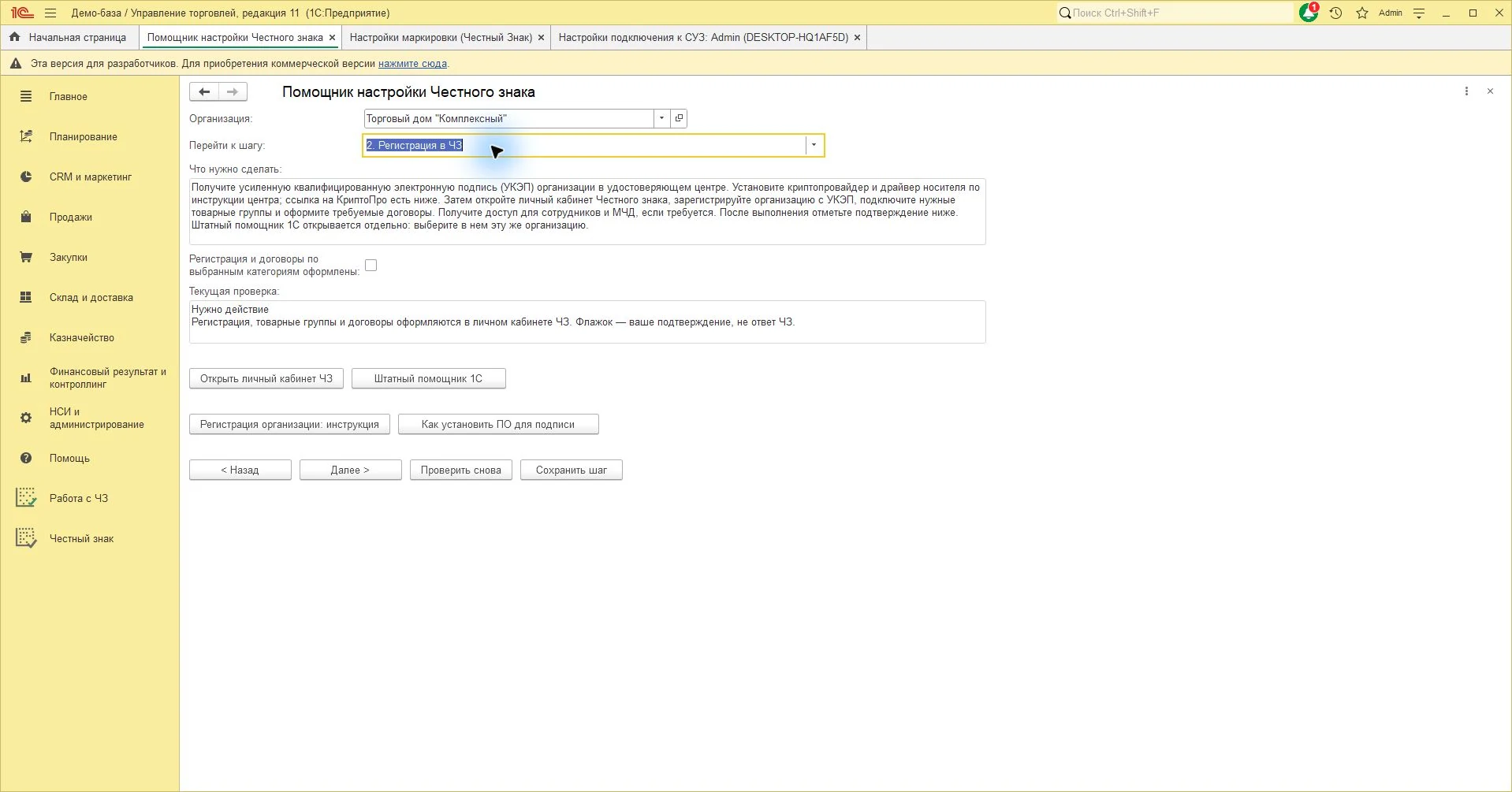
На скриншотах этой статьи используется база с расширением «Работа с ЧЗ» для УТ 11.6. В его карточке — описание возможностей, совместимость и условия получения. Штатные формы 1С, открываемые из помощника, остаются частью УТ.
Поле «Организация» — ссылка на вашу карточку 1С. Не вводите в него токен, логин ЧЗ или имя сертификата. Внешняя регистрация и организация в УТ должны относиться к одному участнику. Скриншот сделан в демобазе УТ 11.6.2.72; секреты для иллюстраций не использовались.
Что нужно до регистрации
Подготовьте реквизиты организации или ИП, действующую усиленную квалифицированную электронную подпись и компьютер, на котором она работает. Если подписывает представитель, заранее уточните у оператора порядок подтверждения полномочий. Программное обеспечение и драйвер носителя устанавливайте по инструкции выдавшего подпись удостоверяющего центра.
Для новой базы 1С сначала заполните организацию: наименование, ИНН, КПП при наличии и остальные обязательные реквизиты. Выбранная в помощнике организация должна совпадать с участником, за которого выполняются действия в ЧЗ.
Порядок действий
- Откройте официальный личный кабинет ЧЗ. Если организация еще не зарегистрирована, воспользуйтесь страницей регистрации.
- Пройдите проверку готовности рабочего места и выберите подходящую подпись. Убедитесь, что отображается нужный участник.
- Заполните заявку и дождитесь результата ее обработки. Если заявку отклонили, исправьте указанную причину, а не создавайте несколько одинаковых заявок подряд.
- После входа заполните обязательные сведения участника, подключите нужные товарные группы и проверьте документы, которые требуется подписать.
- Завершите оформление документов и проверьте доступность нужной группы в кабинете. Состав действий зависит от роли и группы товара.
- Вернитесь в помощник УТ. На шаге регистрации отметьте подтверждение только после фактического выполнения необходимых действий.
Где смотреть точный порядок
Официальная инструкция по процессу регистрации содержит переход к подробному руководству оператора. При изменении кабинета ориентируйтесь на его текущие подсказки. Общая страница не заменяет правила отдельной товарной группы.
Если вход не получается
Если браузер не видит подпись, начните с настройки электронной подписи. Если подпись видна, но нет прав на организацию или группу, проверьте полномочия и статус регистрации в кабинете. Не пытайтесь исправить отсутствие прав изменением карточки номенклатуры в 1С: это разные уровни настройки.
В обращении в поддержку укажите этап, время и текст ошибки. Не прикладывайте PIN носителя, пароль, закрытый ключ и токены. Сам факт успешного входа в браузере еще не означает, что авторизация из 1С уже настроена: ее нужно проверить отдельно.
Следующий шаг
Перейдите к подключению товарных категорий в УТ. Регистрация организации, подключение группы в ЧЗ и включение категории в 1С — отдельные действия; завершить нужно каждое из них.