
Настройка Честного знака в УТ 11.6 с нуля: пошаговый маршрут
Организация, регистрация, подпись, ЭДО, товары и кассы: порядок настройки ЧЗ в УТ 11.6 и проверка готовности без лишних шагов.
Материал проверен 19 ноября 2026 года. Примеры форм относятся к УТ 11.6.2.72 и помощнику расширения «Работа с ЧЗ». В другом релизе названия разделов могут отличаться. Это маршрут технической настройки; сроки и обязанности проверяйте для своей товарной группы на официальном сайте ЧЗ.
Начните с этих экранов
Скриншоты в этой серии сделаны в демобазе УТ 11.6.2.72 с расширением «Работа с ЧЗ» 1.0.0.17. Названия кнопок показаны как в программе. Организация и состояния проверок — демонстрационные. Нажмите на любой снимок, чтобы рассмотреть поля в полном размере.
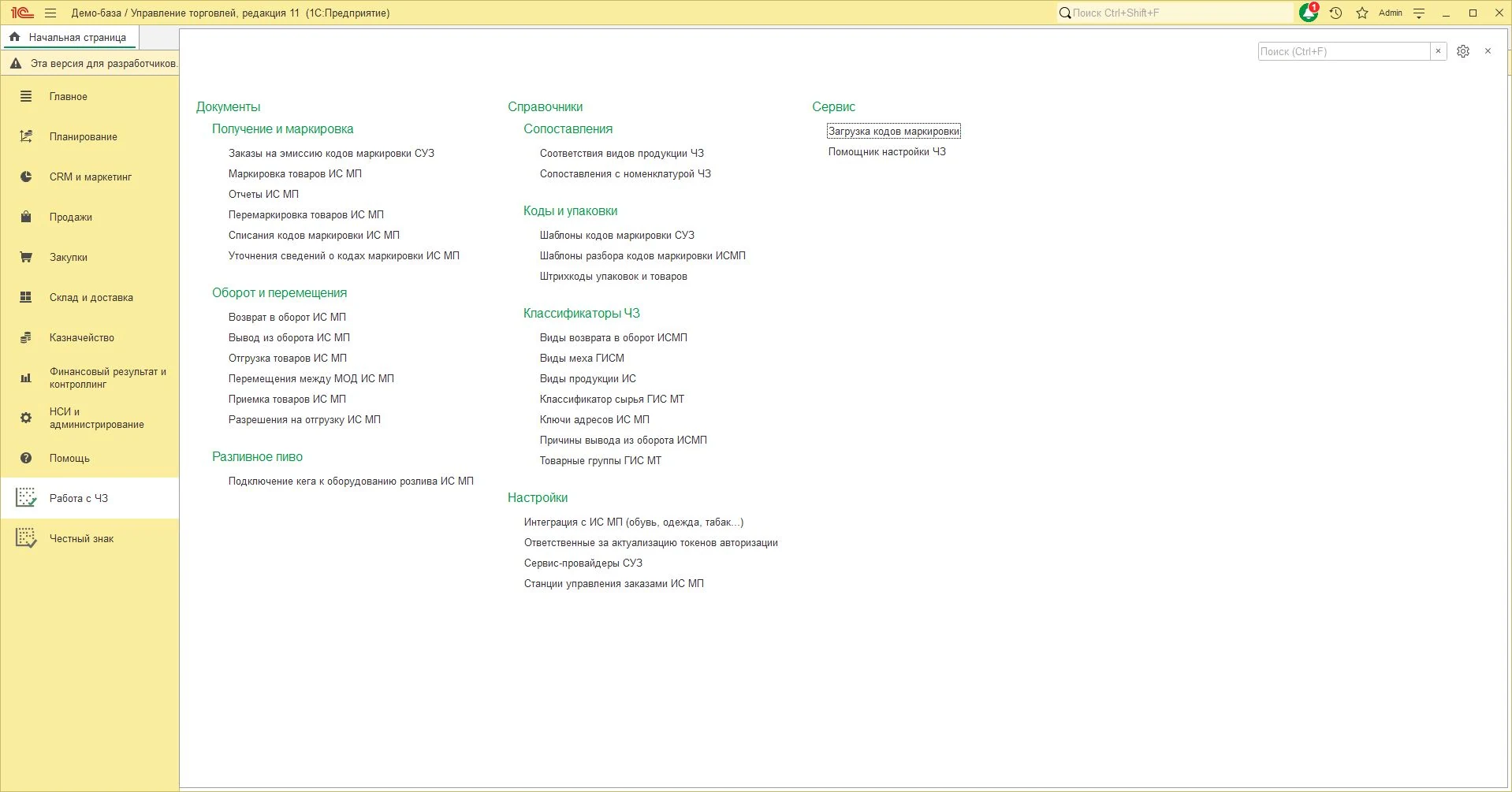
На скриншотах этой статьи используется база с расширением «Работа с ЧЗ» для УТ 11.6. В его карточке — описание возможностей, совместимость и условия получения. Штатные формы 1С, открываемые из помощника, остаются частью УТ.
- Откройте помощник из раздела «Работа с ЧЗ». Если этого раздела нет, сначала установите расширение и проверьте права пользователя; это не стандартный раздел пустой УТ. Штатные настройки доступны через «НСИ и администрирование» → «Интеграция с ИС МП (обувь, одежда, табак...)».
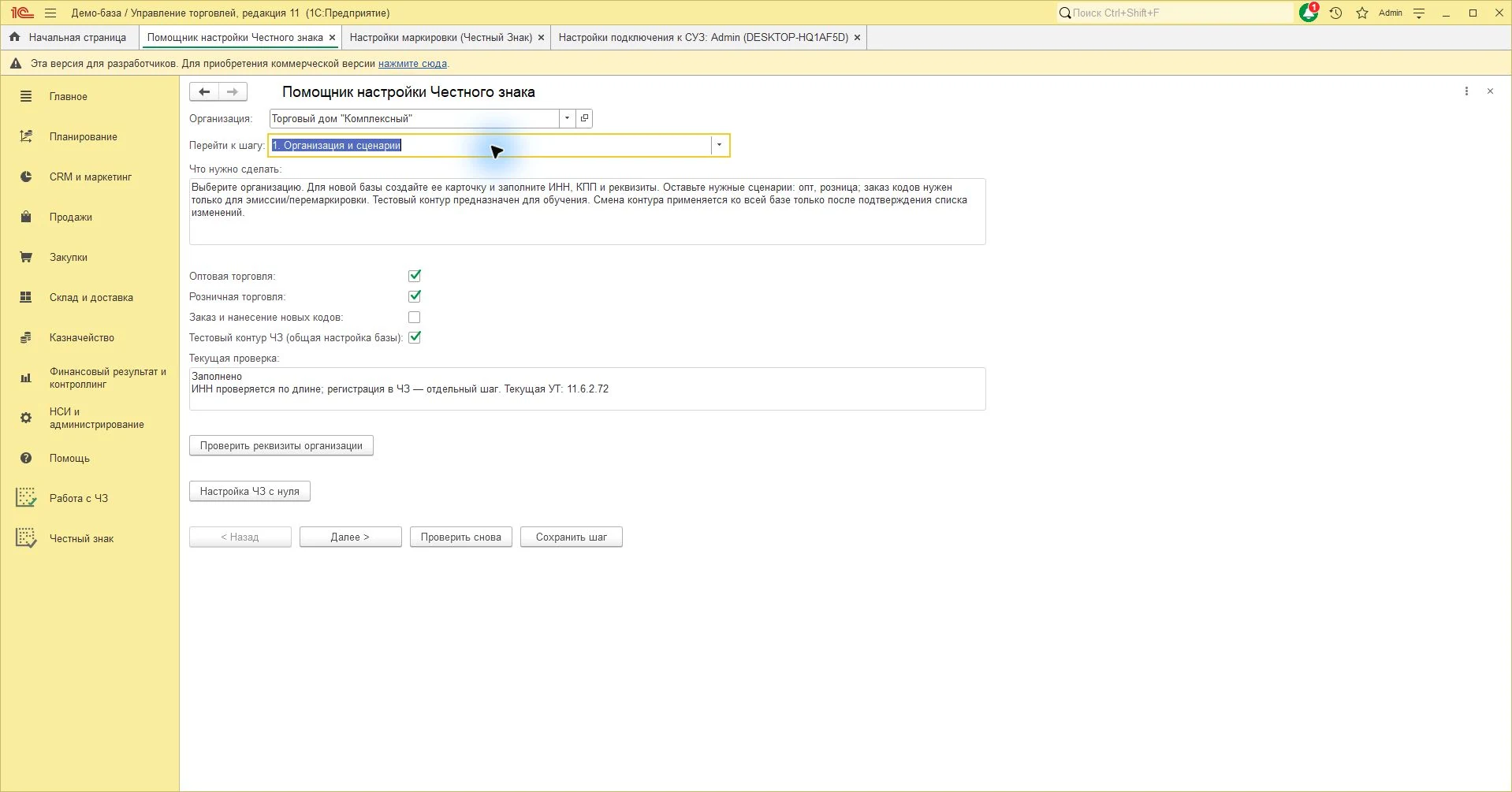
- В поле «Организация» выберите свое юридическое лицо или ИП. Если списка еще нет, сначала создайте карточку организации и заполните обязательные реквизиты.
- Установите флажки «Оптовая торговля» и/или «Розничная торговля». Эмиссию включайте, только если сами заказываете коды.
- Проверьте контур. На снимке включен тестовый контур демобазы: для реального обмена требуется рабочий контур и соответствующая регистрация. Изменение контура влияет на базу.
- Переходите кнопкой «Далее >». Поле «Перейти к шагу» позволяет вернуться к нужной настройке.
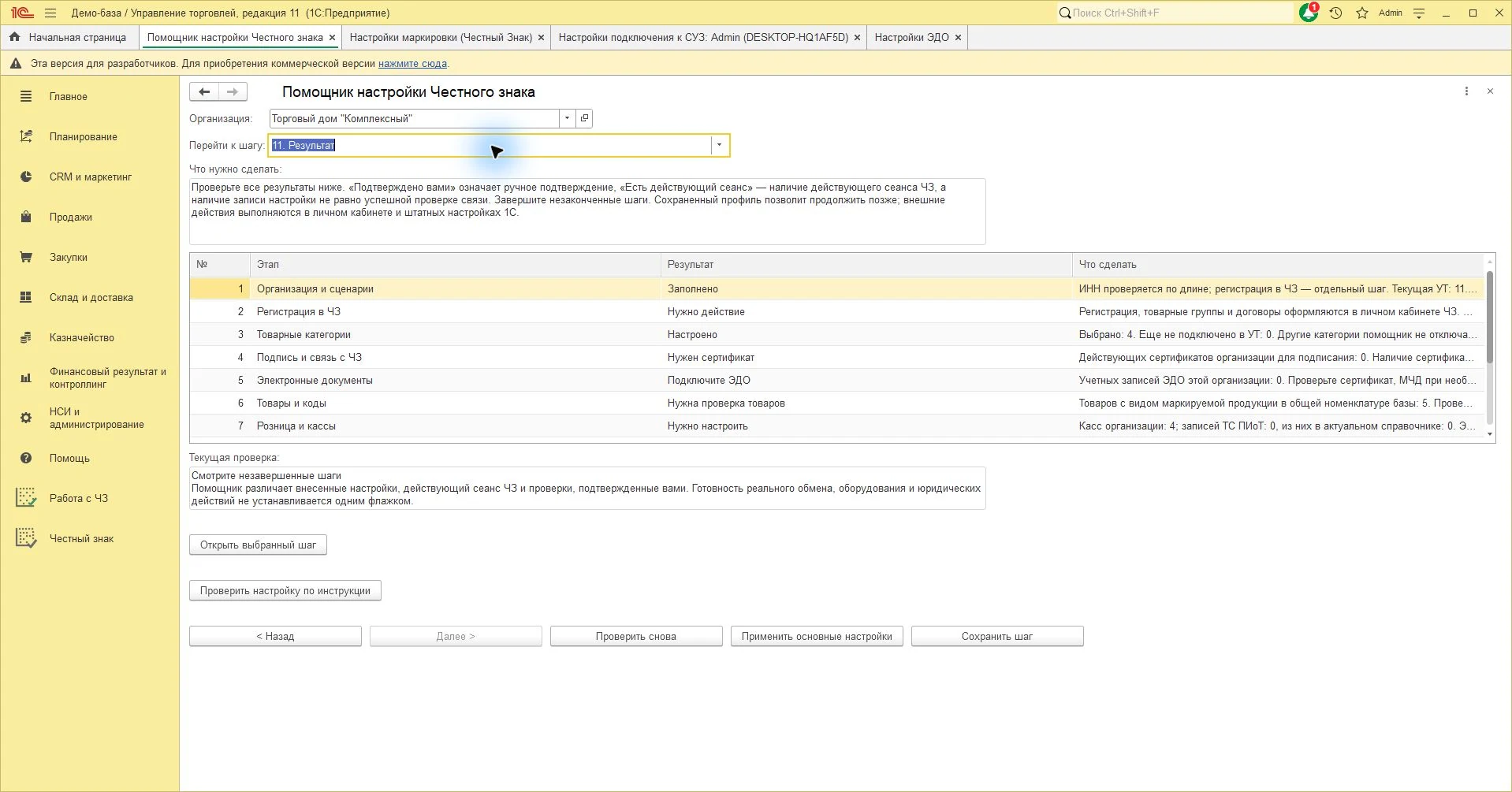
После выполнения настроек откройте «11. Результат» и нажмите «Проверить снова». Выделите незавершенный этап и нажмите «Открыть выбранный шаг». «Сохранить шаг» сохраняет профиль помощника, но не регистрирует организацию и не настраивает оборудование вместо пользователя.
Сначала определите свой сценарий
Оптовику нужны приемка и передача маркированных товаров, сопоставление номенклатуры, электронная подпись и ЭДО. Розничному магазину дополнительно нужны касса, 2D-сканер и настроенная проверка кодов при продаже. Заказ новых кодов — отдельный сценарий: его выбирают, когда действительно требуется эмиссия, например для производства, импорта или предусмотренной правилами перемаркировки.
Если вы покупаете уже маркированный товар и перепродаете его, не включайте заказ кодов только ради прохождения всех экранов. В помощнике по умолчанию выбраны опт и розница; ненужный сценарий можно снять.
Что подготовить до запуска
- Реквизиты организации или ИП и сведения о пользователе, который будет подписывать документы.
- Доступ к своему личному кабинету ЧЗ и перечень товарных групп.
- Действующую электронную подпись, носитель и инструкции удостоверяющего центра.
- Доступ к оператору ЭДО и данные основных поставщиков и покупателей.
- Для розницы — модель ККТ, версии прошивки и драйверов, сведения о кассовом компьютере и ОФД.
Пройдите настройку по порядку
- Откройте «Работа с ЧЗ → Сервис → Помощник настройки ЧЗ». Выберите организацию. Для новой базы сначала создайте и заполните ее карточку.
- Проверьте регистрацию и договоры ЧЗ.
- Подключите товарные категории и проверьте предлагаемые изменения общей настройки базы.
- Настройте подпись и авторизацию.
- Для опта подключите ЭДО и обмен УПД.
- Подготовьте GTIN, номенклатуру и коды.
- Для розницы проверьте кассу и ТС ПИоТ, затем офлайн-проверку через ЛМ.
- При необходимости настройте СУЗ для заказа кодов.
- После ручных проверок переходите к контролю кодов и автоматическому обмену.
Как понять, что настройка завершена
На последнем шаге смотрите не только наличие записей настроек, но и результаты практической проверки. Подпись должна подписывать, обмен — получать ответ, касса — корректно обрабатывать разрешенную операцию, а ЛМ — иметь актуальную базу и рабочую связь. Отдельно проверьте результат передачи сведений в ЧЗ.
Сообщение «учетная запись найдена» не подтверждает успешную отправку УПД. Флажок о регистрации означает подтверждение пользователя, а не онлайн-проверку регистрации. В помощнике можно вернуться к любому этапу через список «Перейти к шагу»; профиль сохраняется отдельно для организации.
Чего помощник не делает автоматически
Он не выпускает подпись, не подписывает договоры за пользователя, не устанавливает кассовые модули и не оплачивает коды. Рабочий и тестовый контуры разделяйте: переключение контура — общая настройка базы. Перед применением всегда прочитайте список изменений.
Официальная документация
Возможности интеграции УТ с ЧЗ — 1С. Руководство УТ 11.6: настройки интеграции. Для отдельных страниц ИТС может потребоваться авторизация.