
Товарные категории ЧЗ в УТ 11.6: выбор и подключение
Как выбрать категории маркировки, проверить классификатор УТ и применить настройки, сохранив уже подключенные группы.
Материал проверен 19 ноября 2026 года. Описание интерфейса относится к УТ 11.6.2.72 и расширению «Работа с ЧЗ». Состав классификатора меняется с обновлениями программы.
Как выглядит выбор категорий
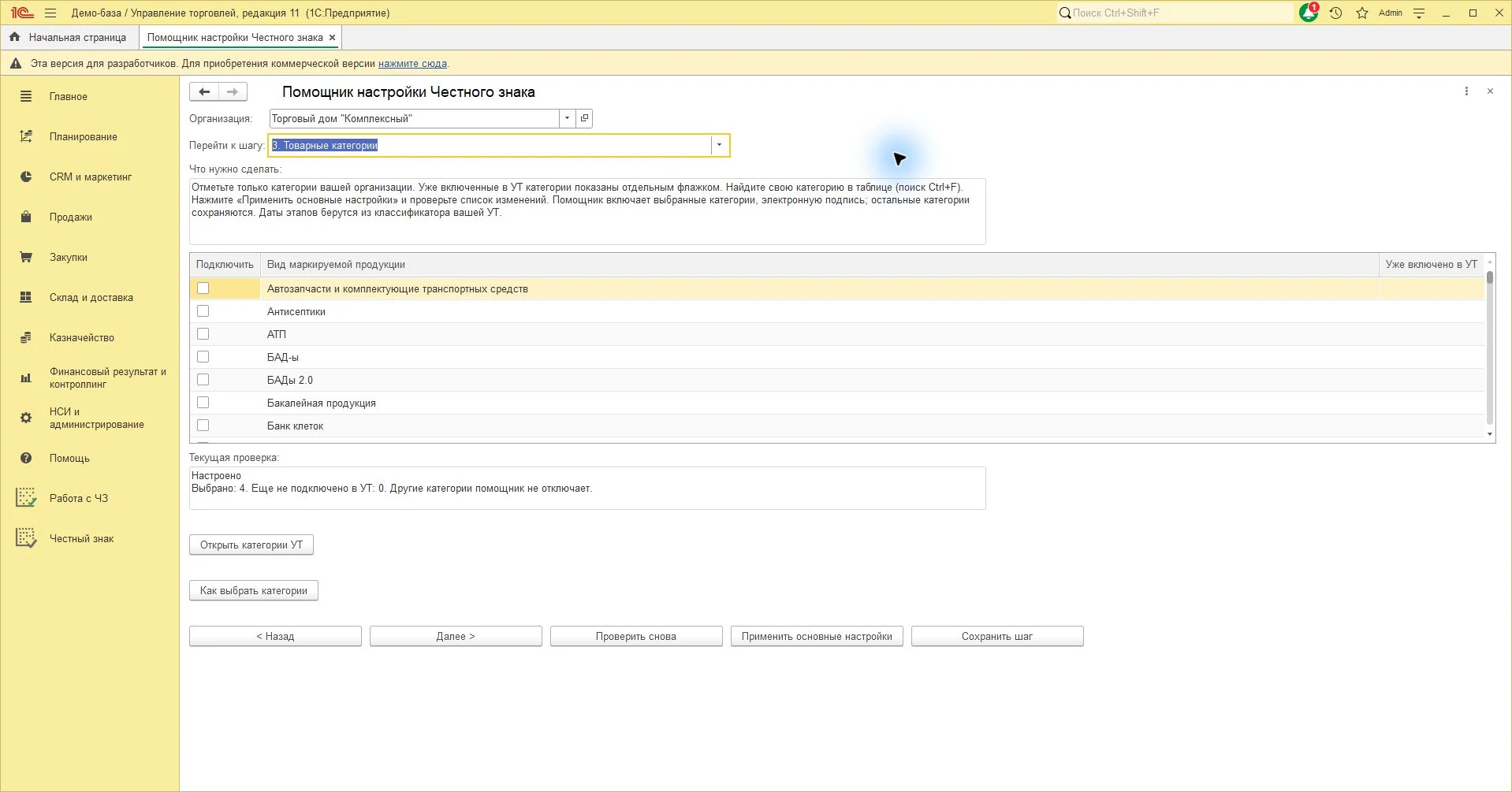
На скриншотах этой статьи используется база с расширением «Работа с ЧЗ» для УТ 11.6. В его карточке — описание возможностей, совместимость и условия получения. Штатные формы 1С, открываемые из помощника, остаются частью УТ.
- В поле «Перейти к шагу» выберите «3. Товарные категории».
- Найдите свою категорию в таблице и установите «Подключить». Выбирайте по своему ассортименту, а не по отметкам демобазы. Для нескольких категорий отметьте каждую строку отдельно.
- Нажмите «Применить основные настройки» и прочитайте предлагаемые изменения. Применяйте их, если состав соответствует вашей задаче.
- Нажмите «Открыть штатные категории» и сравните включенные значения в стандартной форме УТ. Затем вернитесь и нажмите «Проверить снова».
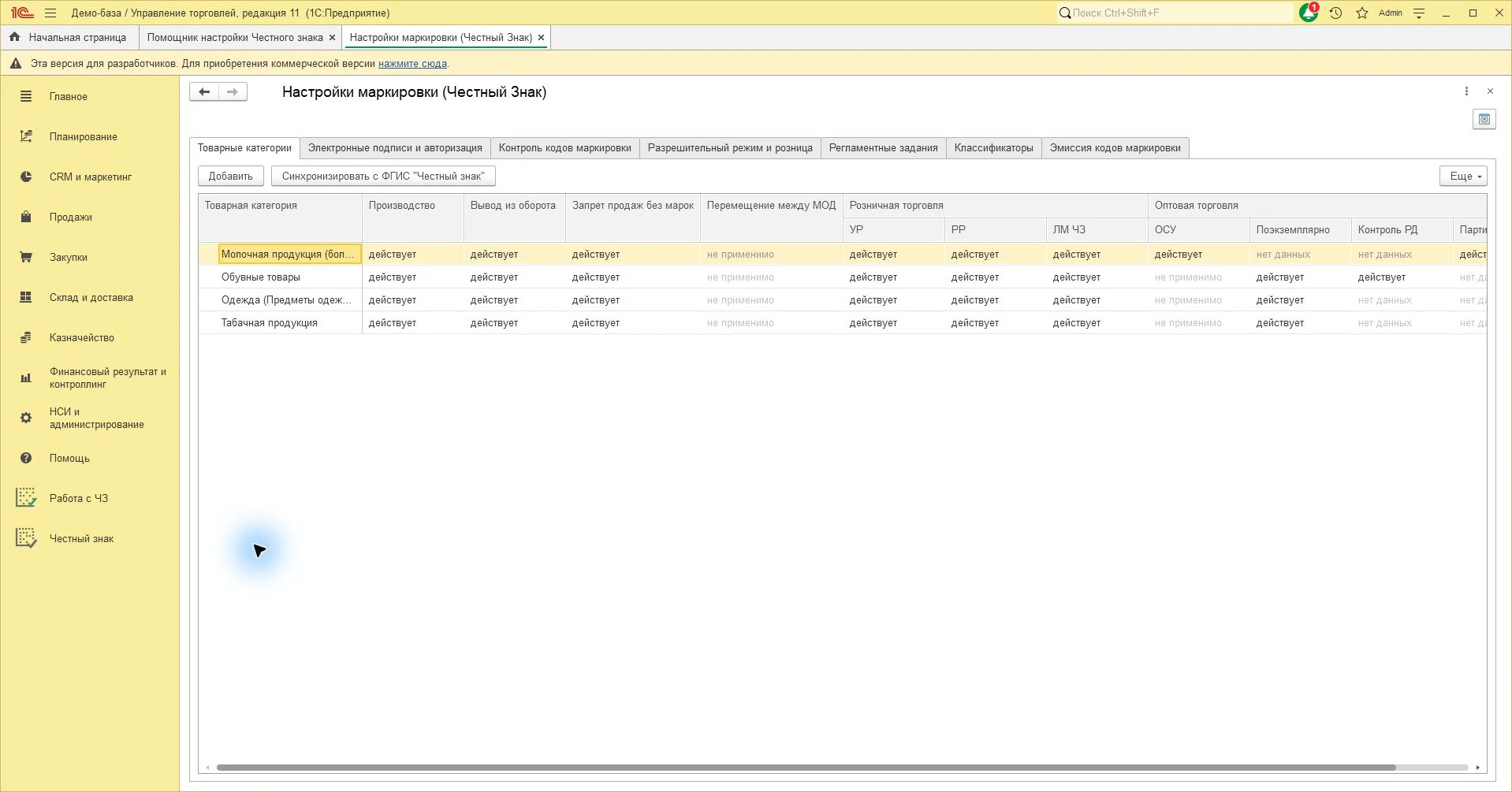
На снимках показаны категории демонстрационной базы УТ 11.6.2.72. Не переносите их набор и даты в другую организацию по картинке: используйте актуальный классификатор своей УТ и правила выбранной группы.
Почему нельзя включить все категории сразу
Категория определяет доступные сценарии учета и проверки. Ее нужно выбирать по фактическому товару и применимым правилам, а не только по похожему названию. Для спорного товара подготовьте его описание, документы поставщика, ТН ВЭД и ОКПД2 и уточните применимость в официальных материалах группы. Сам GTIN не является универсальным классификатором вида маркируемой продукции.
Как выбрать категории в помощнике
- Выберите организацию и нужные сценарии торговли.
- Откройте шаг «Товарные категории». Найдите нужную строку в таблице; для поиска можно использовать Ctrl+F.
- Отметьте флажок «Подключить» только для необходимых категорий. Колонка «Уже включено в УТ» показывает существующую настройку базы.
- Нажмите «Применить основные настройки». Прочитайте список предлагаемых изменений до подтверждения.
- Повторите проверку. Состояние должно показывать, сколько выбранных категорий еще не подключено.
Помощник сохраняет другие включенные категории и использует классификатор установленной УТ. Он не подменяет даты этапов произвольной текущей датой. Настройки учета маркировки относятся ко всей базе: выбор организации не делает общую настройку персональной для одного юридического лица.
Если нужной строки нет
Узнайте точный релиз в «О программе», проверьте доступность обновлений и актуального классификатора. Не создавайте похожую категорию вручную вместо штатной только ради продолжения загрузки. Если название в ЧЗ отличается от названия в УТ, сначала определите, какой штатный вид продукции ему соответствует.
В расширении такое соответствие можно проверить в справочнике соответствий групп ЧЗ и видов маркируемой продукции. Когда группе подходят несколько видов, решение зависит от конкретного товара: общего названия группы недостаточно.
Как проверить результат
Откройте штатные категории кнопкой помощника и сравните выбранные значения. Затем проверьте карточку одного реального товара: его вид маркируемой продукции, вид номенклатуры и GTIN должны соответствовать этому товару. Подробнее — подготовка номенклатуры и GTIN.
Если категория подключена, но недоступен обмен, следующим проверяется сертификат и авторизация. Подключение категории само по себе не создает сертификат, учетную запись ЭДО или регистрацию участника.
Источники и применимость
Руководство УТ 11.6: раздел настроек интеграции. Официальный сайт ЧЗ: выберите свою товарную группу и ее правила. Сроки обязательной маркировки не переносите с одной группы на другую.