
Электронная подпись и авторизация ЧЗ в УТ 11.6
Где скачать криптографическое ПО, как проверить сертификат и ключ организации и выполнить штатную авторизацию ЧЗ из 1С.
Материал проверен 19 ноября 2026 года. Порядок в помощнике проверен на УТ 11.6.2.72. Установка криптографического ПО и работа подписи зависят также от операционной системы, носителя и учетной записи пользователя.
Кнопки и поля в программе
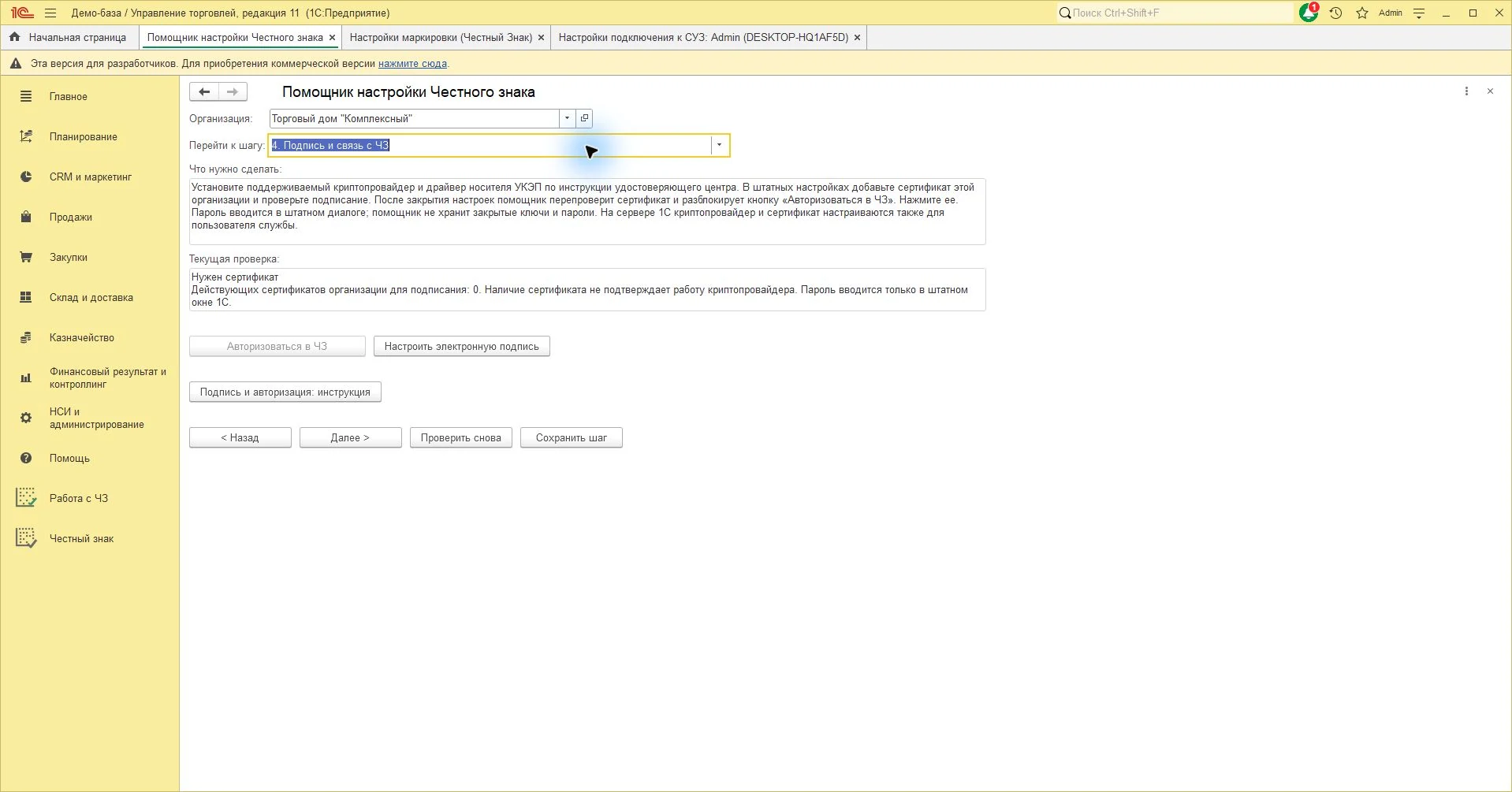
На скриншотах этой статьи используется база с расширением «Работа с ЧЗ» для УТ 11.6. В его карточке — описание возможностей, совместимость и условия получения. Штатные формы 1С, открываемые из помощника, остаются частью УТ.
- Выберите «4. Подпись и связь с ЧЗ» и убедитесь, что вверху указана нужная организация.
- Нажмите «Настроить электронную подпись». В штатной настройке выберите установленный сертификат подписанта, проверьте срок действия и принадлежность организации. При работе представителя оформите требуемые полномочия и МЧД.
- Откройте штатный раздел «Электронные подписи и авторизация». Ссылка «Настройки электронной подписи и шифрования» ведет к сертификатам, а «Токены авторизации» — к авторизации ЧЗ. Это разные настройки.
- Выполните штатную авторизацию для выбранной организации и вернитесь в помощник. Нажмите «Проверить снова» и прочитайте результат; наличие сертификата само по себе не означает действующий сеанс.
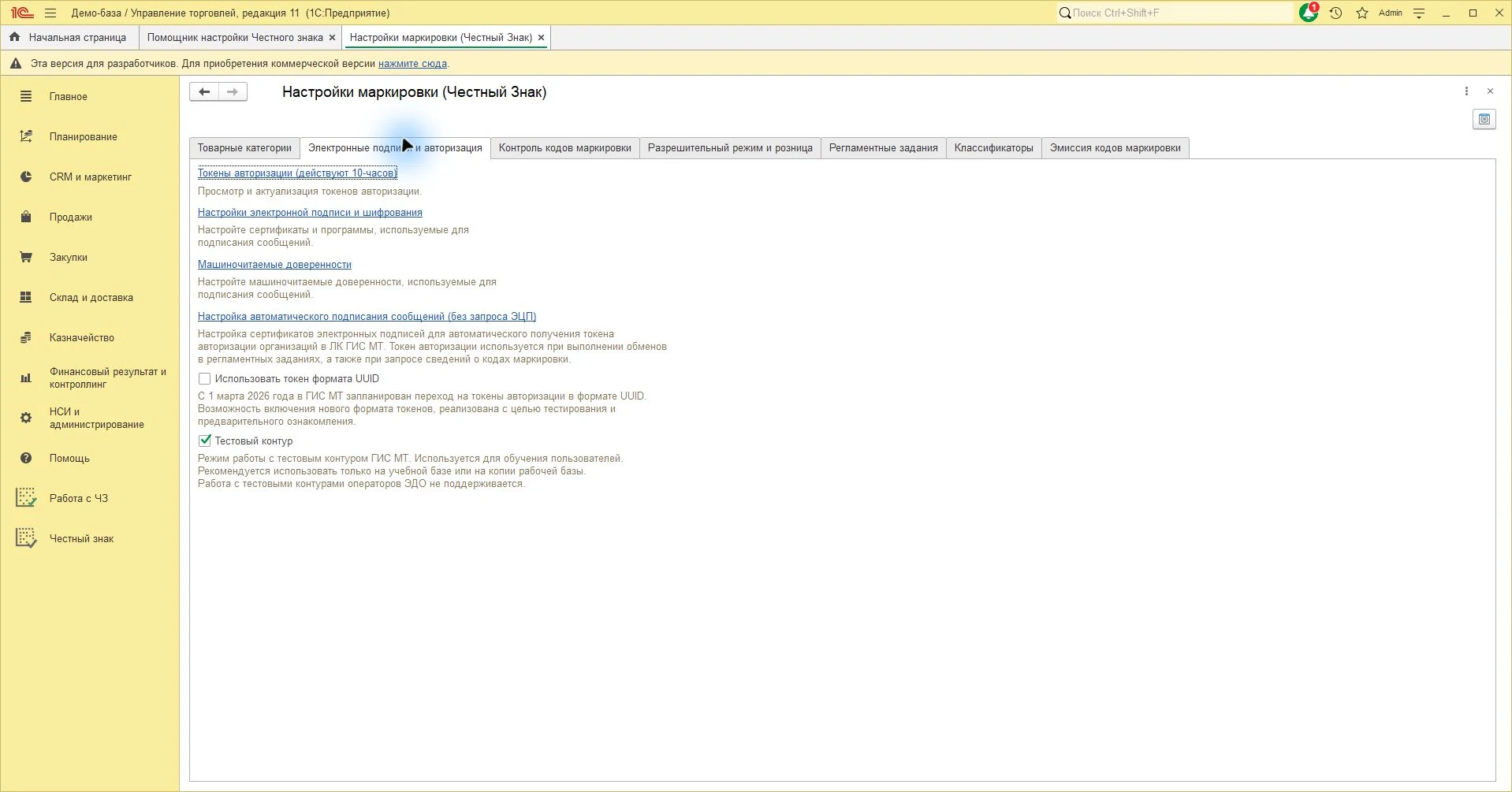
Снимки сделаны в демобазе УТ 11.6.2.72 без действующих сертификатов и токенов. Включенный на иллюстрации тестовый контур относится только к демобазе. PIN и пароли вводите только в штатных защищенных диалогах своего рабочего места.
Что такое подпись и что устанавливать
УКЭП — усиленная квалифицированная электронная подпись. Сертификат содержит сведения о владельце, а закрытый ключ используется для подписания. Один файл сертификата без доступа к соответствующему ключу не обеспечивает работу подписи.
Уточните у удостоверяющего центра, какое ПО и драйвер носителя использовать. Для КриптоПро доступны страница CSP и официальный раздел загрузки. На странице загрузки может потребоваться вход на сайт производителя. Номер «самой новой версии» здесь не закрепляем: выбирайте поддерживаемую версию для вашей системы по инструкции производителя. Для браузерного кабинета может потребоваться отдельный компонент — КриптоПро ЭЦП Browser plug-in.
Настройка в 1С
- Проверьте, что носитель подключен и подпись доступна в том окружении, где вы запускаете 1С. Если программа открывается на удаленном рабочем столе, это нужно проверить именно в удаленном сеансе.
- Выберите организацию в помощнике. Откройте шаг «Подпись и связь с ЧЗ», затем «Настроить электронную подпись».
- В штатных настройках добавьте сертификат нужной организации. Сравните владельца, ИНН, срок действия и назначение сертификата.
- Выполните штатную проверку подписи. Введите PIN только в доверенном окне работы с носителем.
- Вернитесь в помощник и выполните авторизацию. Если действующего сертификата организации нет, кнопка авторизации недоступна: сначала завершите предыдущие действия.
- После авторизации обновите диагностику и проверьте предусмотренную вашей операцией работу с сервисом.
Почему браузер работает, а 1С — нет
Возможны разные учетные записи, отсутствие закрытого ключа в сеансе 1С, недоступный носитель или отличия клиентской и серверной настройки. Для фонового обмена на сервере требуется отдельная проверка окружения пользователя службы; успешная подпись на компьютере оператора этого не доказывает.
Не подставляйте токен от другой организации и не считайте ошибку доступа основанием менять контур базы. Если срок действия истек, выполните штатное обновление сертификата и повторную авторизацию. Если подпись действует, но не хватает прав, проверьте полномочия в ЧЗ.
Признак завершения
Сертификат выбран для нужной организации, штатный тест подписи успешен, авторизация выполняется без ошибки. В помощнике наличие сертификата — локальная проверка, а не подтверждение исправности ключа или реального обмена.
Далее настройте ЭДО. При сбое используйте порядок диагностики подписи и ЭДО.