
ЭДО для маркированных товаров в УТ 11.6: подключение и проверка УПД
Сначала учетная запись ЭДО, затем контрагенты и пробный обмен: как проверить документы с маркировкой и результат передачи.
Материал проверен 19 ноября 2026 года. Переходы из помощника проверены на УТ 11.6.2.72. Требуемый состав сведений УПД зависит от группы товара, операции и действующего этапа учета.
Переход к настройкам ЭДО
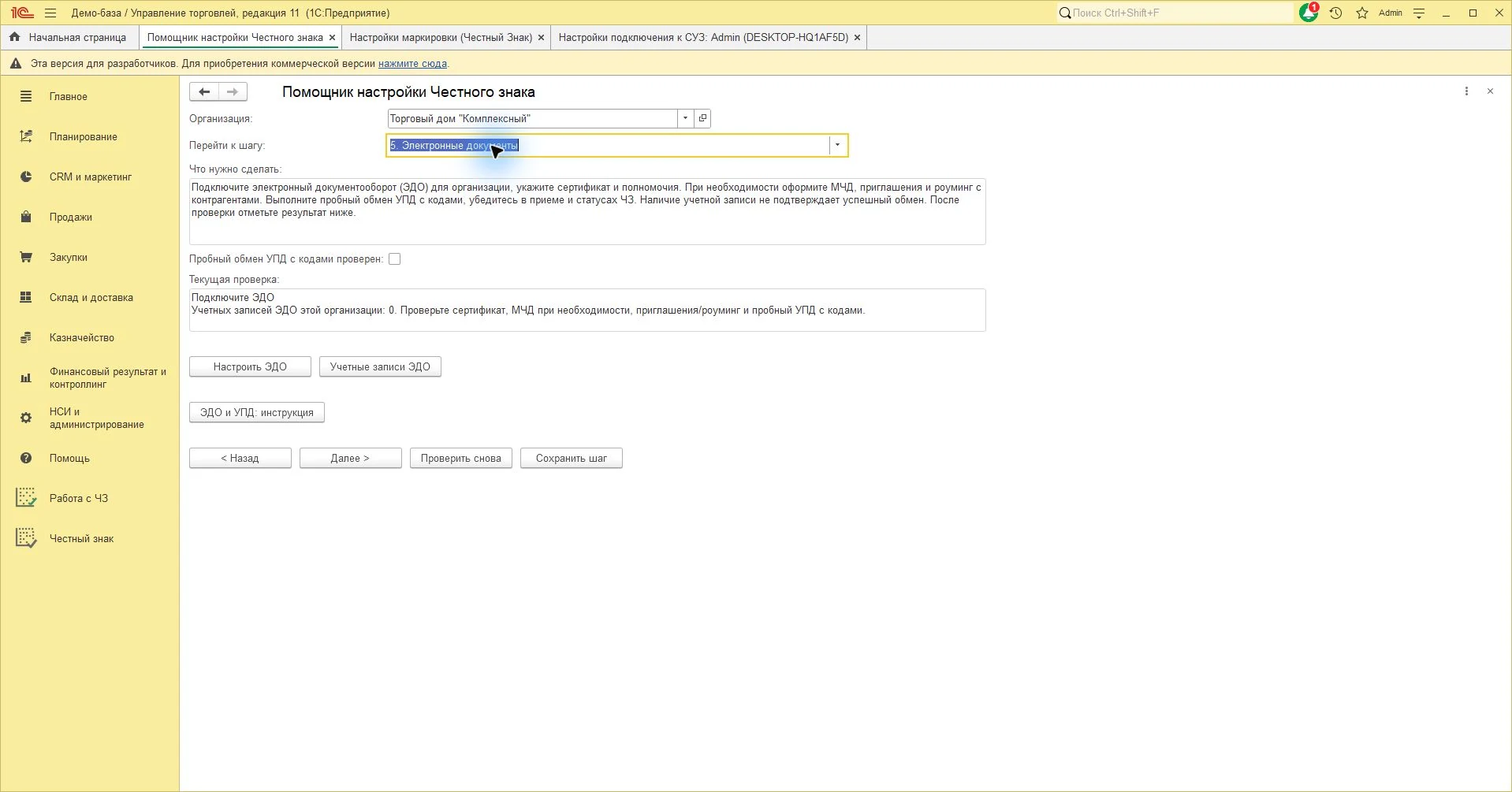
На скриншотах этой статьи используется база с расширением «Работа с ЧЗ» для УТ 11.6. В его карточке — описание возможностей, совместимость и условия получения. Штатные формы 1С, открываемые из помощника, остаются частью УТ.
- Выберите «5. Электронные документы» и нажмите «Учетные записи ЭДО». Подключите организацию к своему оператору по его инструкции, используя нужную подпись. Оператор и идентификатор участника берутся из вашего подключения, а не из реквизитов поставщика.
- Нажмите «Настроить ЭДО». На вкладке «Настройки отправки» используйте «Создать» для настройки обмена с нужным контрагентом. Выберите свою организацию, контрагента и корректные идентификаторы ЭДО; договор указывайте согласно условиям обмена.
- Проверьте вкладку «Настройки получения»: для входящих УПД должен быть разрешен необходимый обмен. При разных операторах сначала решите вопрос роуминга.
- Выполните пробный прием согласованного УПД и проверьте обработку кодов. Только после успешной проверки подтвердите этап в помощнике.
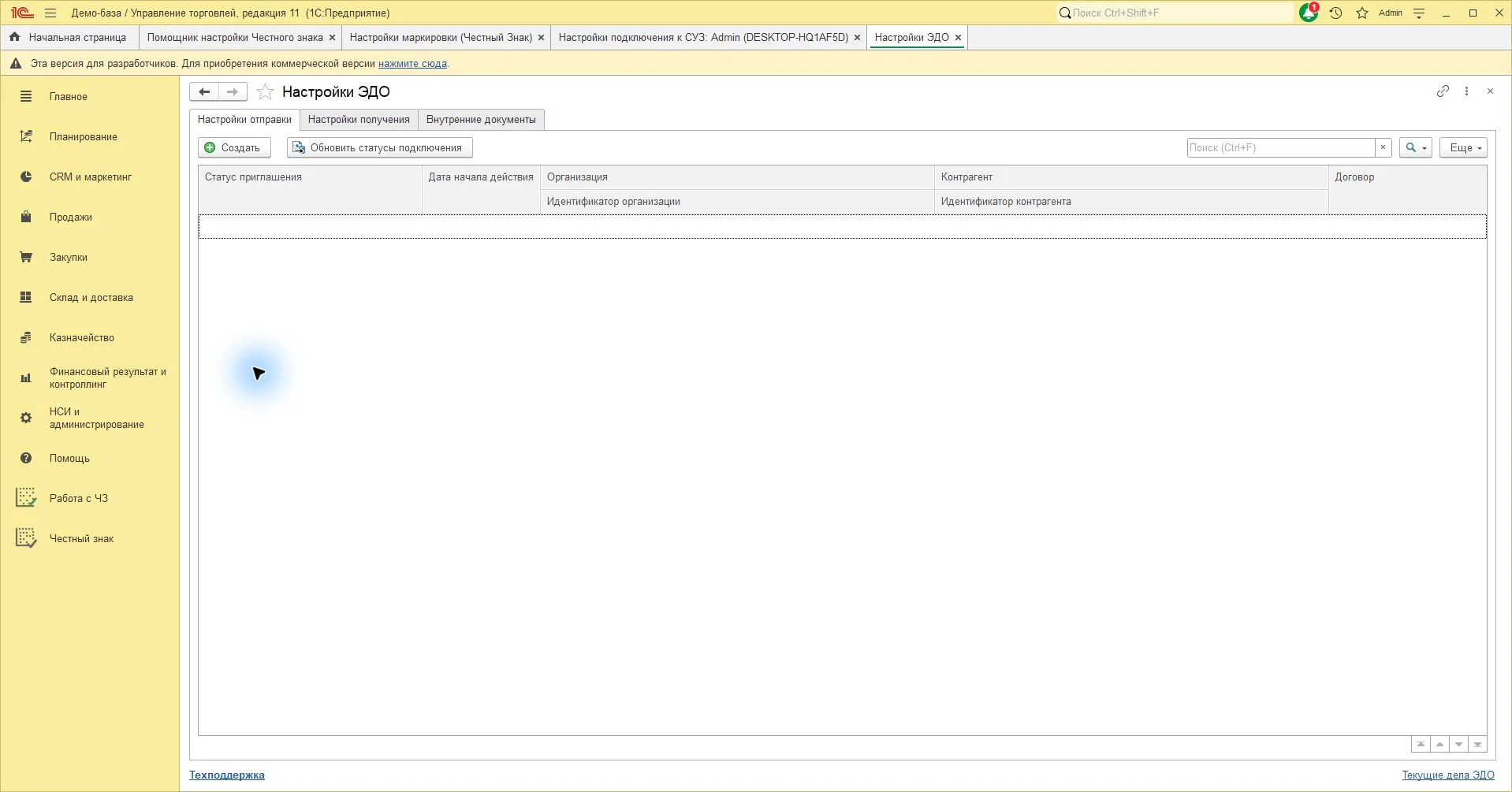
Иллюстрации относятся к УТ 11.6.2.72. Не создавайте повторную учетную запись, если организация уже подключена: сначала проверьте существующие записи и приглашения.
Что подготовить
ЭДО — электронный документооборот, УПД — универсальный передаточный документ. До подключения нужны выбранная организация в 1С, рабочая электронная подпись, учетная запись у оператора ЭДО и полномочия подписанта. ЧЗ и оператор ЭДО — разные сервисы: вход в один не заменяет подключение второго.
Подключение с нуля
- На шаге «Электронные документы» сначала откройте «Учетные записи ЭДО». Создайте или подключите учетную запись для выбранной организации по штатному мастеру 1С и инструкции вашего оператора.
- Проверьте, что учетная запись активна и относится к правильному юридическому лицу. Не создавайте вторую запись, если действующая уже существует.
- Основной кнопкой шага откройте настройки ЭДО. Настройте обмен с нужным контрагентом; при создании настройки отправки проверьте автоматически подставленную организацию.
- Согласуйте с контрагентом идентификатор участника, приглашение и при необходимости роуминг. Организация с похожим названием — не подтверждение верного получателя.
- Выполните согласованный пробный обмен корректным документом. Реальная подпись и отправка создают юридически значимые действия: сначала проверьте содержимое и получателя.
Что проверять в документе с маркировкой
Сравните отправителя и получателя, товар, количество, единицы и требуемые для операции сведения о маркировке. Для поэкземплярного учета проверьте конкретные коды и отсутствие повторов. Для объемно-сортового учета применяется другой состав сведений; его нельзя автоматически приравнивать к поэкземплярному.
Состояние «отправлено» означает только этап обработки. Дождитесь ответов оператора и требуемого результата отражения в ЧЗ. Если есть расхождение, не отправляйте новый такой же УПД до выяснения состояния первого.
Если товар не сопоставился
Проверьте номенклатуру и GTIN. Сопоставление помогает связать строку с карточкой 1С, но не исправляет ошибочные реквизиты исходного документа. При ошибке подписи вернитесь к сертификату и авторизации.
Что считать готовностью
Учетная запись существует, обмен с конкретным контрагентом настроен, проверенный документ прошел нужные состояния и результат сверен. Число найденных учетных записей в помощнике показывает наличие настройки, но не успешность реального обмена. Только после такой проверки включайте обмен по расписанию.
Официальные материалы
Возможности УТ по маркировке и обмену — 1С. Официальный раздел 1С-ЭДО. Правила состава сведений сверяйте в разделе своей группы на сайте ЧЗ.