
GTIN и номенклатура ЧЗ в УТ: сопоставление и загрузка кодов
Чем отличаются GTIN, КМ и КИ, как подготовить карточки УТ, проверить сопоставление и загрузить коды без повторной записи.
Материал проверен 19 ноября 2026 года. Описан порядок подготовки данных УТ 11.6 и работы в расширении «Работа с ЧЗ». Загрузка справочных кодов не заменяет складской документ, передачу права собственности или проверку статуса в ЧЗ.
С чего начать в форме
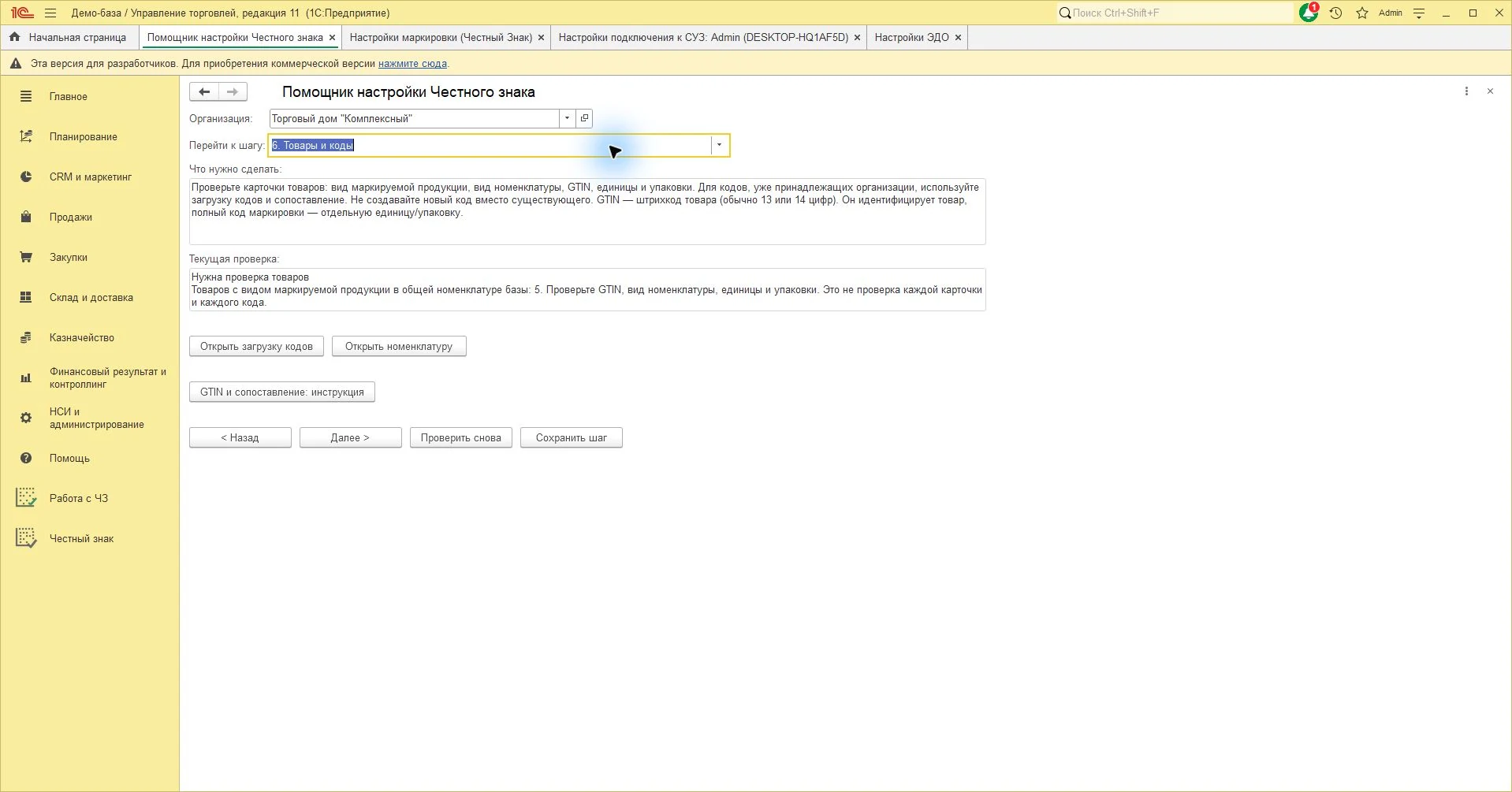
На скриншотах этой статьи используется база с расширением «Работа с ЧЗ» для УТ 11.6. В его карточке — описание возможностей, совместимость и условия получения. Штатные формы 1С, открываемые из помощника, остаются частью УТ.
- Откройте «6. Товары и коды» и нажмите «Открыть номенклатуру». Найдите существующий товар; не создавайте дублирующую карточку ради нового кода.
- Проверьте вид номенклатуры и вид маркируемой продукции. В штрихкодах товара и его упаковок проверьте GTIN, соответствующий именно этой упаковке. Полный Data Matrix не записывайте вместо GTIN.
- Вернитесь в помощник и нажмите «Открыть загрузку кодов». В открывшейся обработке выберите организацию и нажмите «Загрузить с ЧЗ». Для этого уже должны работать подпись, авторизация и доступ к нужной группе.
- Для строк без автоматического соответствия выберите «Номенклатура» вручную. Если возможны несколько видов маркируемой продукции, укажите правильный вид для товара из доступного списка.
- Отметьте флажком «Выбран» нужные строки или используйте кнопку установки всех флажков в панели таблицы. Нажмите «Загрузить в программу». Прочитайте сообщения по пропущенным строкам и исправьте незаполненные поля.
Снимок сделан в демобазе УТ 11.6.2.72. Число товаров в текущей проверке — справочная информация этой базы, а не подтверждение правильности всех карточек. После записи проверьте соответствие GTIN, номенклатуры и упаковки на одном товаре.
Не путайте товар и отдельную упаковку
GTIN определяет товарную позицию. Код маркировки относится к экземпляру или упаковке и содержит дополнительные данные. КИ — идентификационная часть кода. Из одного GTIN нельзя восстановить все серийные коды и криптографическую часть.
В составе маркировки GTIN обычно представлен 14 цифрами. Храните его строкой, сохраняя начальные нули. Не копируйте весь DataMatrix в поле обычного товарного штрихкода. Состав кода и длина серийной части различаются по группе — универсального правила «обрезать до N символов» нет.
Подготовьте карточки в УТ
- Найдите существующую номенклатуру и исключите создание дубля только из-за другого написания названия поставщиком.
- Сравните товар, вариант, фасовку, единицу и упаковку. Одинаковое краткое название еще не доказывает совпадение.
- Проверьте вид маркируемой продукции и подходящий вид номенклатуры.
- Проверьте GTIN и привязку товарного штрихкода к правильной единице, упаковке и характеристике, когда они используются.
- Отсканируйте разрешенный для проверки реальный код штатной формой подбора. Сравните распознанный товар с этикеткой.
Сопоставление в загрузке ЧЗ
На шаге «Товары и коды» помощник открывает загрузку с выбранной организацией. После получения данных сначала используется сохраненное сопоставление; затем выполняется поиск по GTIN и наименованию. Неоднозначную строку проверяйте вручную.
В колонке «Номенклатура» выберите правильную карточку штатным выбором. Связка GTIN и наименования ЧЗ с номенклатурой сохраняется для следующих загрузок. Если группе подходят несколько видов маркируемой продукции, выберите вид по конкретному товару, а не по первому значению списка.
Отмечайте только проверенные строки. Перед загрузкой должны быть заполнены номенклатура и вид маркируемой продукции. Если обработка предлагает изменить вид в карточке товара, сначала прочитайте предупреждение и убедитесь, что товар классифицирован правильно. Массовое подтверждение ради устранения сообщения может изменить учет неподходящих товаров.
Как проверить без дублей
После загрузки найдите один код в штатных данных и сравните номенклатуру и вид продукции. Уже существующие коды должны пропускаться, а повторный запрос не должен снова предлагать их как новые. Сравнение полного кода и его идентификационной части требует штатной нормализации: не удаляйте разделители или крипточасть вручную.
Если результат не совпадает с ожиданием, зафиксируйте строку, GTIN и причину пропуска; не повторяйте массовую запись до исправления сопоставления.
Источники и следующий этап
Термины ЧЗ: GTIN, КМ и КИ. Формат в этом материале относится к указанной группе; не переносите длины кодов на все товары. Руководство УТ 11.6: номенклатура.
Далее проверьте контроль статусов и владельцев.