
Контроль кодов ЧЗ и автоматический обмен в УТ 11.6
Как настроить контроль статуса и владельца, подготовить серверный обмен, назначить ответственного и проверять результаты заданий.
Материал проверен 19 ноября 2026 года. Описание помощника относится к УТ 11.6.2.72. Набор проверок и допустимые операции зависят от группы товара, статуса кода и роли организации.
Как перейти от ручной проверки к расписанию
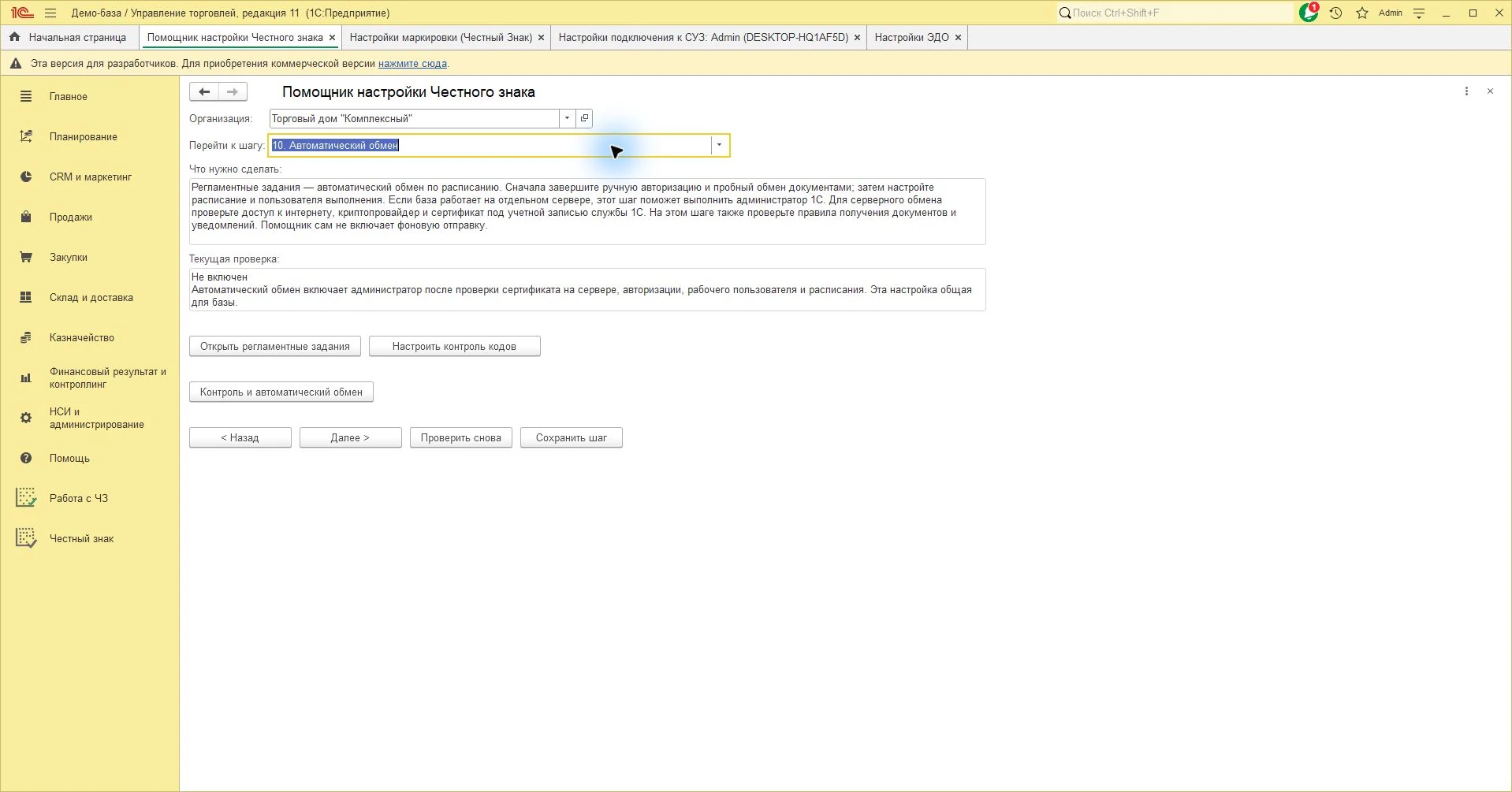
На скриншотах этой статьи используется база с расширением «Работа с ЧЗ» для УТ 11.6. В его карточке — описание возможностей, совместимость и условия получения. Штатные формы 1С, открываемые из помощника, остаются частью УТ.
- Сначала выполните ручную авторизацию и согласованный пробный обмен. Убедитесь, что документ получил ожидаемый результат, а не только был отправлен.
- На шаге «10. Автоматический обмен» нажмите «Настроить контроль кодов». В штатной вкладке проверьте контроль статуса и владельца для своих операций. Не отключайте проверки, чтобы скрыть ошибку конкретного кода.
- Нажмите «Открыть регламентные задания». Для нужного автоматического обмена настройте расписание и пользователя выполнения. Если обмен идет на сервере, именно у серверной учетной записи должны работать сертификат, криптопровайдер и сеть.
- Включайте автоматический обмен после успешной ручной проверки. Обновление статусов, получение документов и удаление старых данных — разные задания; не включайте очистку заодно.
- Проверьте результат очередного запуска и журнал ошибок, затем вернитесь в помощник и нажмите «Проверить снова».
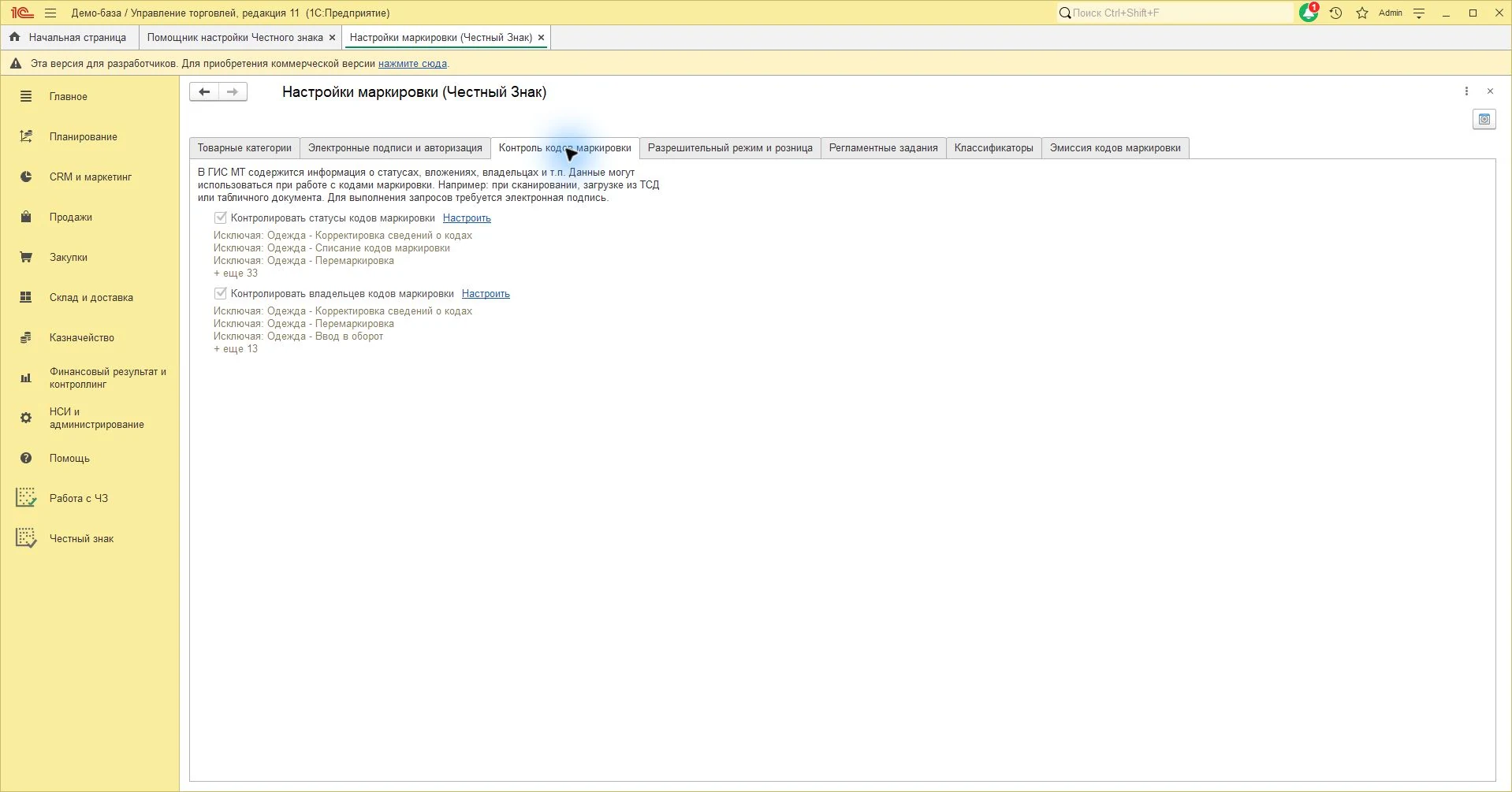
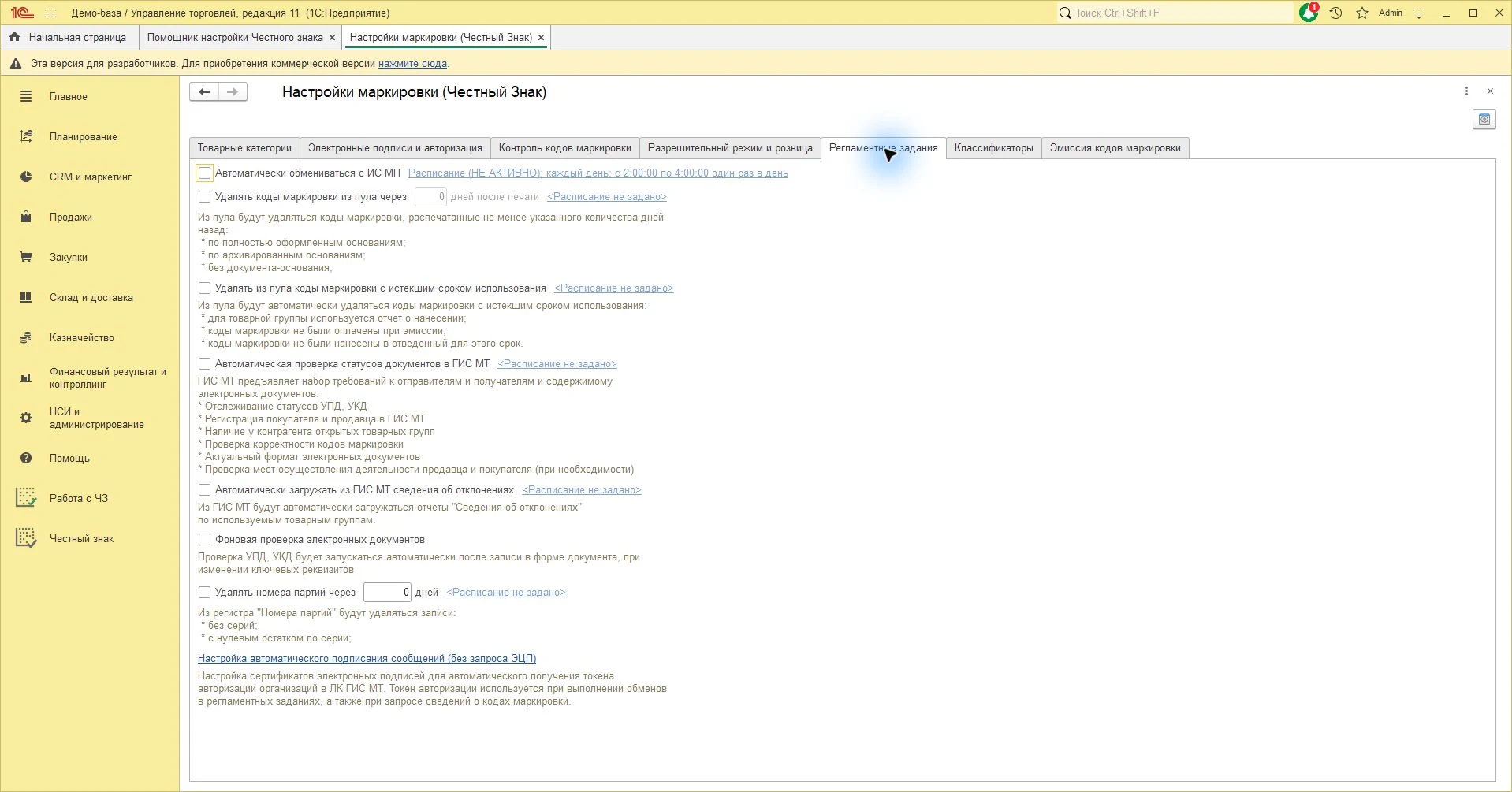
Снимки относятся к УТ 11.6.2.72. Интервал времени и состояния флажков в демобазе не являются рекомендуемым расписанием для вашей базы. В списке результатов помощника проверьте каждый незавершенный этап; ручная отметка о выполнении не заменяет успешный обмен.
Сначала ручной сценарий, затем расписание
Регламентное задание выполняет операцию автоматически, но не исправляет отсутствующий сертификат, неверное сопоставление или отказ сервиса. Сначала проверьте авторизацию и один согласованный ручной обмен. Если он завершается ошибкой, включение частого расписания обычно только повторяет эту ошибку.
Откройте в помощнике шаг «Автоматический обмен». Основная кнопка ведет к штатным регламентным заданиям, дополнительная — к контролю кодов. Помощник не включает фоновую отправку сам.
Настройте контроль кодов
- Определите, какие операции выполняются в базе: приемка, отгрузка, розничная продажа, возврат, вывод по другой причине.
- В штатных настройках проверьте контроль статусов и владельцев, а также доступные проверки для нужных операций и групп.
- Проверьте один допустимый и один заведомо неподходящий для операции код на разрешенных данных. Для второй проверки не создавайте фиктивную продажу: используйте штатную проверку без отправки операции.
- Разберите причину запрета по ответу сервиса. Ошибка сети, неизвестный код и недопустимый статус требуют разных действий.
- Для розницы отдельно проверьте ТС ПИоТ и кассу; общий контроль документов не заменяет проверку кассового узла.
Не меняйте статус в учетных данных только ради проведения документа. Если в 1С код считается актуальным, а ЧЗ сообщает выбытие, сначала найдите документ и причину расхождения. Повторный вывод кода, уже выбывшего в ЧЗ, не является универсальным исправлением.
Подготовьте фоновое выполнение
Уточните место выполнения задания: файловый клиент или сервер 1С. На сервере проверяются сертификат, закрытый ключ, криптопровайдер, сетевой доступ и права под учетной записью службы. Настройка на ноутбуке пользователя не подтверждает готовность серверного обмена.
Назначьте ответственного за обновление токенов и сертификатов штатными средствами. Подберите расписание по реальным объемам и ограничениям используемого сервиса. Избегайте параллельных одинаковых заданий и повторной отправки документа, который еще обрабатывается.
Как контролировать после запуска
Запишите время последнего успешного выполнения, проверьте журнал ошибок и ответы по конкретным документам. Отдельно сверяйте результат отражения УПД и чеков в ЧЗ. Зеленый индикатор задания означает выполнение его части работы, а не автоматически правильный учет всех кодов.
При обращении в поддержку приложите версию УТ и платформы, организацию, контур, время, номер документа и обезличенный текст ошибки. Не публикуйте заголовки авторизации и полный журнал с токенами.
Официальная документация
1С: контроль статусов, владельцев и актуализация токенов в УТ описывает принципы функциональности; это архивное описание релиза, а не руководство по современным кассовым подключениям. Текущую структуру меню сверяйте в руководстве УТ 11.6.
Для итоговой проверки вернитесь к маршруту настройки с нуля.