
Локальный модуль ЧЗ: где скачать и как проверить работу с УТ
Установка ЛМ, связь с ТС ПИоТ, синхронизация и офлайн-проверка: что подготовить и как отличить запись настройки от рабочего подключения.
Материал проверен 19 ноября 2026 года. ЛМ ЧЗ — локальный модуль для предусмотренной офлайн-проверки. Его установка и актуальная база нужны отдельно от существования записи подключения в 1С.
Куда нажимать и что заполнять
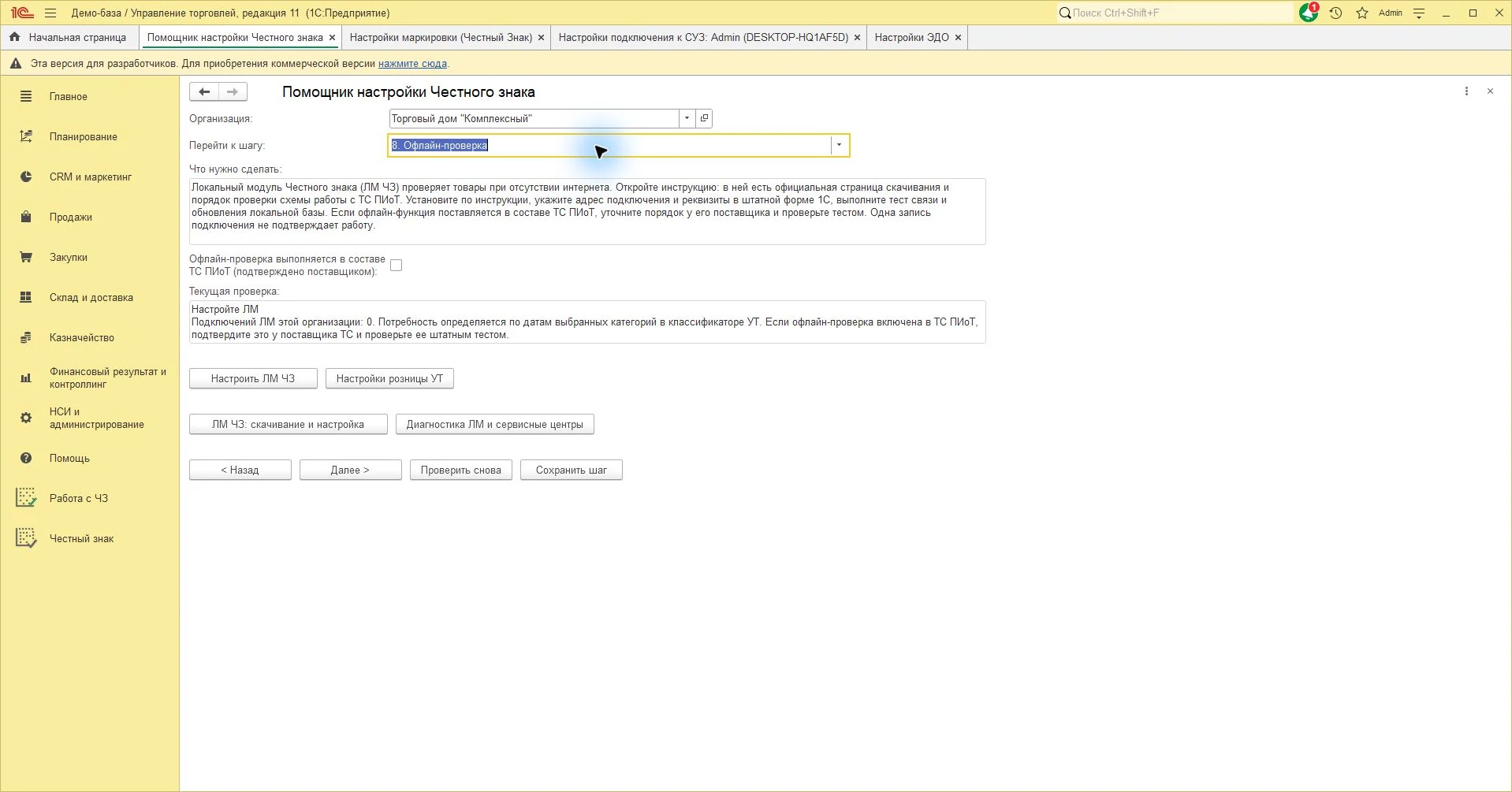
На скриншотах этой статьи используется база с расширением «Работа с ЧЗ» для УТ 11.6. В его карточке — описание возможностей, совместимость и условия получения. Штатные формы 1С, открываемые из помощника, остаются частью УТ.
- Сначала установите и подготовьте ЛМ по официальной инструкции, указанной ниже. Если офлайн-проверка выполняется в составе ТС ПИоТ, проверьте этот сценарий у поставщика.
- На шаге «8. Офлайн-проверка» нажмите «Настроить ЛМ ЧЗ». В списке подключений создайте новую запись или откройте существующую для своей организации.
- Заполните «Организация» и область применения рабочего места. Выберите место выполнения обмена: сервер или локальный компьютер, где доступен установленный модуль.
- Заполните «Адрес», «Порт», «Логин», «Пароль» и формат обмена по настройкам вашего ЛМ. Адрес 127.0.0.1 подходит только при обращении к модулю на том же компьютере; значения на картинке не универсальны.
- Нажмите «Проверить». После успешного теста сохраните запись и проверьте обновление локальной базы по инструкции ЛМ. Затем вернитесь в помощник и нажмите «Проверить снова».
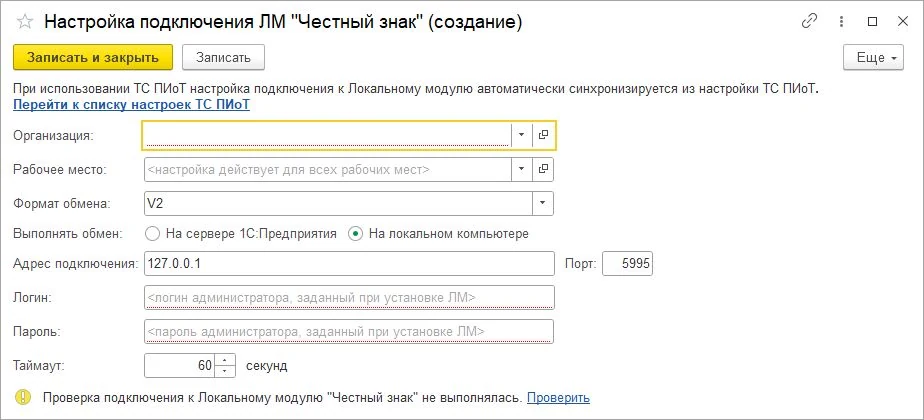
На штатной форме УТ указано: при использовании ТС ПИоТ подключение ЛМ синхронизируется из настройки ТС ПИоТ. В таком варианте перейдите к списку настроек ТС ПИоТ и не создавайте второе противоречащее подключение. Флажок «Офлайн-проверка выполняется в составе ТС ПИоТ» в помощнике отмечайте после подтверждения поставщика и штатного теста. Снимки сделаны в демобазе УТ 11.6.2.72 без учетных данных.
Сначала определите схему кассового узла
При современной настройке через ТС ПИоТ проверьте, как именно поставщик организует работу с ЛМ и его контроллером. Не включайте старое прямое подключение 1С к ЛМ параллельно с новой схемой без указания в документации вашей связки. Наличие старого регистра настройки в УТ само по себе не означает, что его нужно заполнить для нового ТС ПИоТ.
В официальном материале ЧЗ указано: для офлайн-проверки модуль должен быть установлен, запущен и синхронизирован. Постоянная работа без обновления базы не предусмотрена; в разъяснении приведен интервал доступа к сети не реже одного раза в 10 дней. Текущие условия и ограничения проверяйте по документации установленной версии.
Где скачать
Откройте официальную страницу локального модуля ЧЗ. Если ЛМ и контроллер входят в комплект поставщика ТС ПИоТ, используйте согласованный им актуальный комплект и руководство. Не выбирайте установщик только по совпадению названия из старой статьи: поколение модуля и совместимость важны.
Страница производителя может требовать входа или проверки браузера. Скачивайте дистрибутив на официальном сайте или из подтвержденного кабинета поставщика, а не со случайного зеркала.
Установка и проверка
- Уточните компьютер или сервер, на котором модуль будет работать, и поддерживаемую ОС. Установку выполняйте по руководству выбранного комплекта.
- Заполните требуемые при установке данные, сохраните их в предназначенном для этого защищенном месте. Не используйте пароль из примера как универсальную настройку.
- Проверьте запуск службы, связь с контроллером и ТС ПИоТ, если он используется. Завершите предусмотренную инициализацию.
- Дождитесь успешной синхронизации локальной базы. Запишите время последнего обновления и фактическую версию.
- В помощнике УТ на шаге «Офлайн-проверка» откройте штатную настройку и заполните только параметры, требуемые вашей схемой. Адрес localhost должен относиться к тому компьютеру, где выполняется запрос.
- Выполните штатный тест связи и предусмотренную поставщиком проверку офлайн-сценария. Флажок «офлайн в ТС» отмечайте лишь после подтверждения его работы.
Когда нужна помощь
Если установка не завершается, нет службы, не проходит инициализация или не обновляется база, обращайтесь к поставщику модуля либо в поддержку ЧЗ. Для поиска исполнителя доступен официальный раздел технических сервисных центров. Передавайте версию, время и текст ошибки, состояние служб и дату синхронизации; пароли и токены в открытые сообщения не включайте.
Пустая таблица настроек не всегда ошибка: сначала выясните, требуется ли отдельная запись в 1С при вашей интеграции. Дополнительно проверьте настройку ТС ПИоТ.
Официальный материал
ЧЗ: стабильная работа ТС ПИоТ и диагностика локального модуля. Номера версий из датированной публикации не являются постоянной рекомендацией на будущее.