
ТС ПИоТ и касса в УТ 11.6: совместимость, подключение и проверка
Как проверить связку кассы, драйвера и ТС ПИоТ, заполнить фактические параметры подключения и проверить розничный сценарий.
Материал проверен 19 ноября 2026 года. Переходы в настройки проверены на УТ 11.6.2.72. Параметры подключения зависят от модели ККТ, поставщика ТС ПИоТ, драйверов и места выполнения обмена.
Подключение в формах УТ 11.6
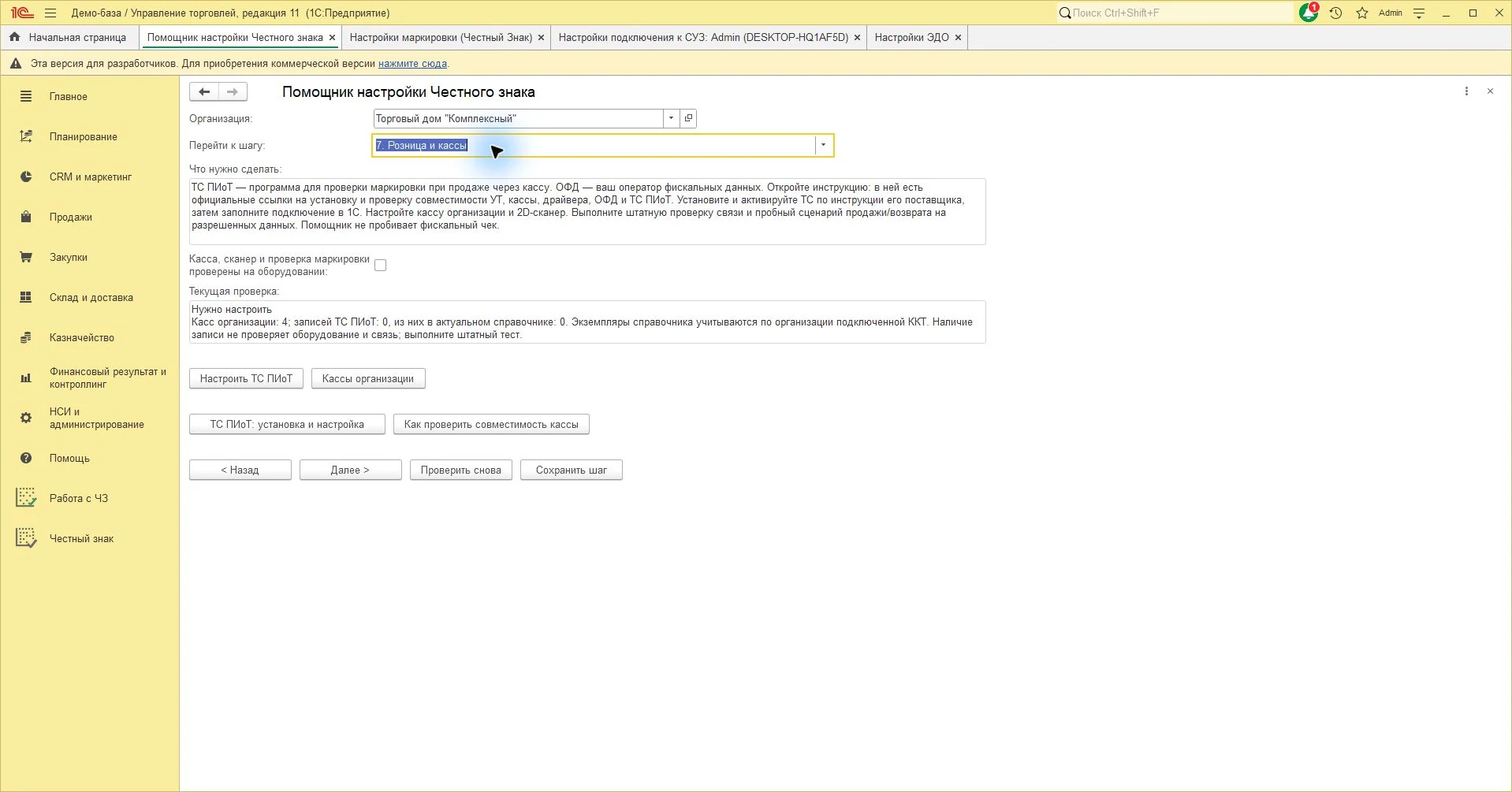
На скриншотах этой статьи используется база с расширением «Работа с ЧЗ» для УТ 11.6. В его карточке — описание возможностей, совместимость и условия получения. Штатные формы 1С, открываемые из помощника, остаются частью УТ.
- Сначала выполните установку и активацию совместимого ТС ПИоТ по инструкции его поставщика. Ссылки на скачивание и проверку совместимости приведены ниже.
- На шаге «7. Розница и кассы» откройте «Кассы организации» и проверьте связь нужной кассы с организацией и подключаемым оборудованием.
- Нажмите «Настроить ТС ПИоТ», затем создайте настройку. Укажите понятное «Наименование» и выберите свою ККТ.
- Протокол, адрес, порт и версию API заполните по установленному ТС ПИоТ и документации поставщика. localhost означает компьютер, где выполняется обращение; при обмене на сервере это будет сервер, а не кассовый ПК.
- Выполните «Проверить» и прочитайте результат. Успешное сохранение записи еще не подтверждает работу кассы, сканера и проверки кодов.
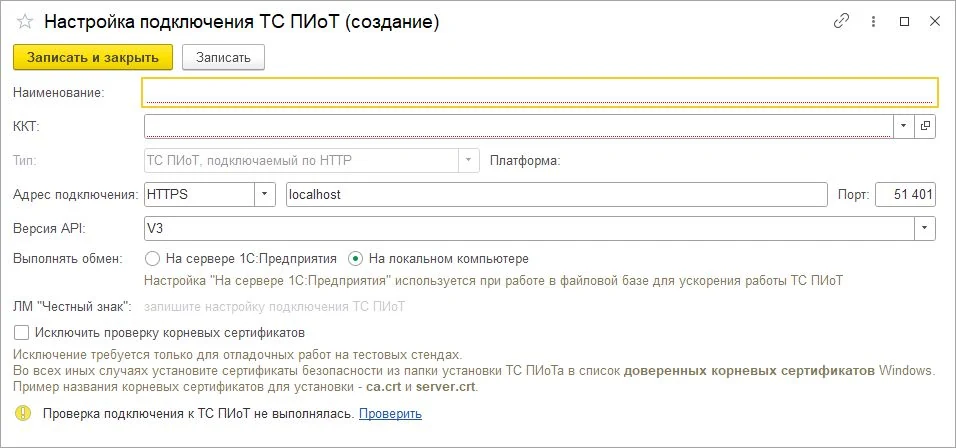
На снимке пустая форма демобазы УТ 11.6.2.72, а не готовое подключение. Флажок «Исключить проверку корневых сертификатов» не устанавливайте для обычной рабочей настройки. Подтверждение в помощнике отмечайте после проверки оборудования и согласованного сценария продажи и возврата.
Для чего нужен ТС ПИоТ
ТС ПИоТ — техническое средство получения информации о товаре. Оно участвует в проверке маркировки при кассовой продаже. По официальному разъяснению ЧЗ после 1 июля 2026 года прежняя схема с токеном X-API-KEY не должна использоваться как замена переходу на ТС ПИоТ. Поэтому старую инструкцию «получите токен и вставьте в кассу» нельзя считать достаточной для новой настройки.
Точный сценарий определяйте по своей группе и оборудованию. Наличие интеграции УТ с ЧЗ для опта еще не подтверждает готовность кассового узла.
Проверьте совместимость до установки
- Запишите точную модель кассы, прошивку, драйвер производителя и интеграционный драйвер 1С, релиз УТ, операционную систему и место запуска кассового ПО.
- Откройте официальный раздел ТС ПИоТ и калькулятор совместимости. Проверьте всю связку, а не только название производителя кассы.
- У выбранного поставщика уточните поддерживаемые версии, порядок установки, условия использования, обновления и техническую поддержку.
- Установите предусмотренные компоненты и обновления по его документации. Не переносите универсальный порт из чужой инструкции: используйте фактические параметры своего модуля.
Где скачать ТС ПИоТ от АО «ЕСП»
Скачать ЕСМ — ТС ПИоТ: личный кабинет АО «ЕСП».
Если вы используете решение АО «Единая Сервисная Платформа», откройте кабинет клиента и раздел «Скачать ПО». Выберите тип кассы, кассовую программу и операционную систему. После этого скачайте подходящий комплект. ЕСМ — название реализации ТС ПИоТ этого поставщика; не путайте его с отдельным локальным модулем ЧЗ.
Порядок доступа, оформления пакета и скачивания описан в официальной инструкции АО «ЕСП». До установки выполните проверку совместимости кассы и ПО с ЕСМ. Для загрузки требуется вход в кабинет; условия обслуживания уточняйте у поставщика.
Ссылка ведет в актуальный раздел выбора ПО, а не на конкретный EXE или ZIP: набор файлов и версии меняются, а установщик зависит от вашей кассы и системы.
Подключите в УТ
На шаге «Розница и кассы» откройте настройки ТС ПИоТ. В проверенном релизе используется штатный справочник ТС ПИоТ; в других версиях форма может отличаться. Привяжите подключение к правильной ККТ и организации.
Адрес и порт должны соответствовать установленному модулю. Если запрос выполняется на сервере, localhost означает сервер, а не кассовый компьютер. После заполнения выполните штатную проверку подключения. Проверьте также кассы организации, доступность драйвера и настройки ОФД.
Проверьте кассовый сценарий
- 2D-сканер передает полный код и необходимые разделители.
- Товар распознается с правильными единицей и видом продукции.
- Проверка кода возвращает понятный результат и корректно запрещает недопустимую операцию.
- Разрешенная продажа и возврат обрабатываются по правилам группы; результат передачи сверяется.
- Работает предусмотренный сценарий офлайн-проверки через ЛМ.
Реальный чек — фискальная операция. Не пробивайте вымышленную продажу ради проверки подключения: сначала используйте штатные тесты, затем согласованный допустимый сценарий с ответственным за кассу.
Если модуль не отвечает
Сравните адрес, порт, место выполнения запроса, состояние служб и совместимость версий. Передайте поставщику время и текст ошибки. Не отключайте защиту соединения и контроль кодов как постоянное решение.
Официальное разъяснение ЧЗ о ТС ПИоТ. Документация 1С по настройке подключения ТС ПИоТ в общей линейке решений: меню зависит от конкретной конфигурации.