
СУЗ в УТ 11.6: когда нужна и как настроить заказ кодов маркировки
Кому требуется СУЗ, какие доступы подготовить и как проверить станцию и обмен до отправки заказа новых кодов.
Материал проверен 19 ноября 2026 года. Примеры переходов относятся к УТ 11.6.2.72 и помощнику «Работа с ЧЗ». Перед заказом проверяйте правила, стоимость и допустимый способ выпуска для своей товарной группы.
Где настроить СУЗ в программе
Этот этап нужен при самостоятельном заказе кодов. Для обычного приема и продажи уже маркированного товара не включайте эмиссию только ради прохождения помощника.
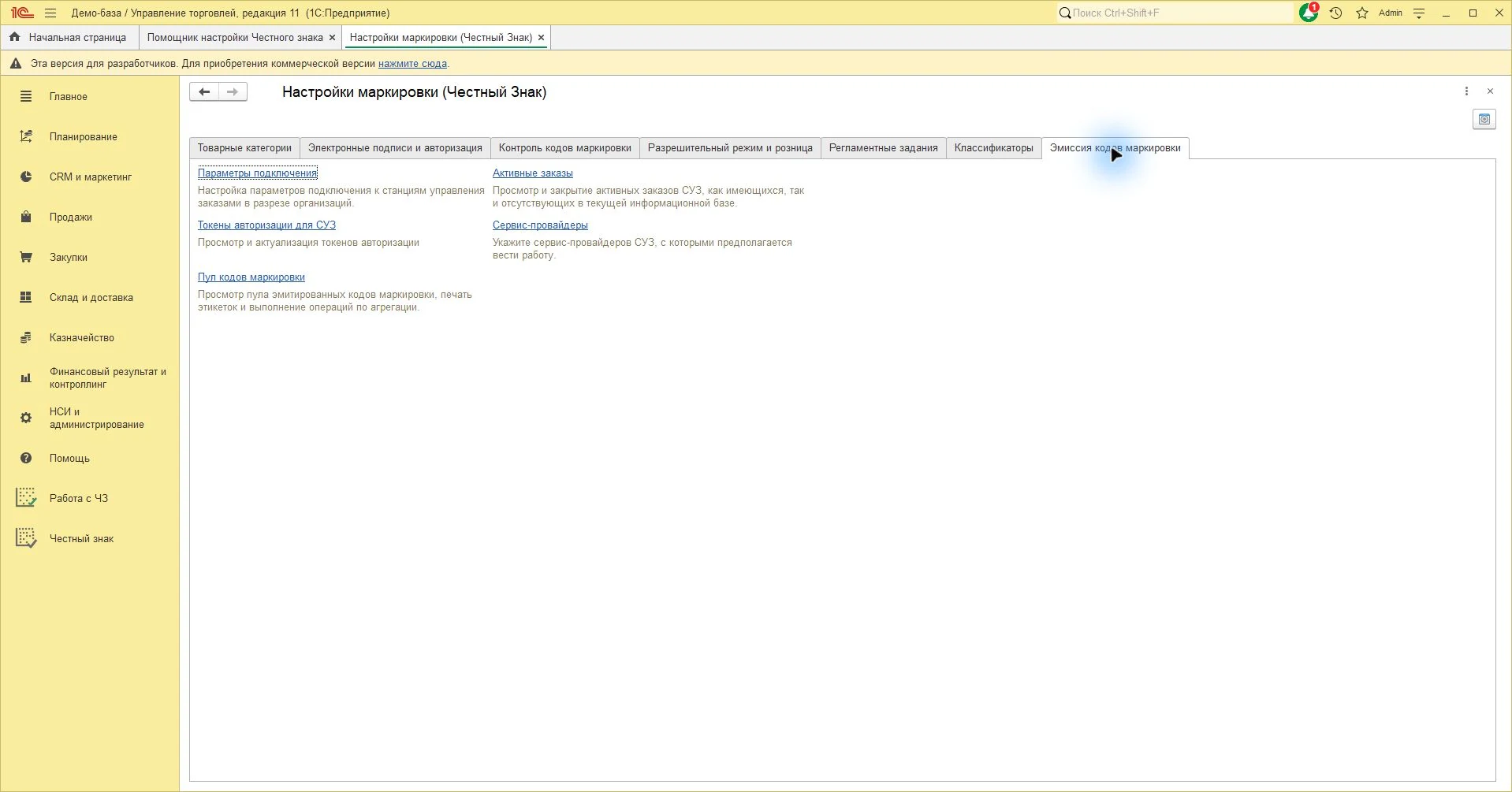
На скриншотах этой статьи используется база с расширением «Работа с ЧЗ» для УТ 11.6. В его карточке — описание возможностей, совместимость и условия получения. Штатные формы 1С, открываемые из помощника, остаются частью УТ.
- В помощнике укажите необходимость заказа кодов, затем откройте шаг СУЗ. В штатных настройках перейдите на вкладку «Эмиссия кодов маркировки» → «Параметры подключения к СУЗ».
- Создайте настройку для нужной организации. В «Идентификатор (OMS ID)» внесите идентификатор станции, полученный для этой организации в ЧЗ.
- В поле адреса укажите сервер, предусмотренный вашим контуром и подключением. Значение suz2.crpt.ru на пустой форме — значение по умолчанию, его нельзя без проверки использовать для любого контура.
- Укажите производственный объект, если он требуется вашему сценарию, и идентификатор подключения omsConnection из соответствующих настроек ЧЗ. Это разные параметры, не меняйте их местами.
- Настройте авторизацию СУЗ штатным способом, выполните «Проверить» и только после успешного ручного обмена переходите к расписанию.
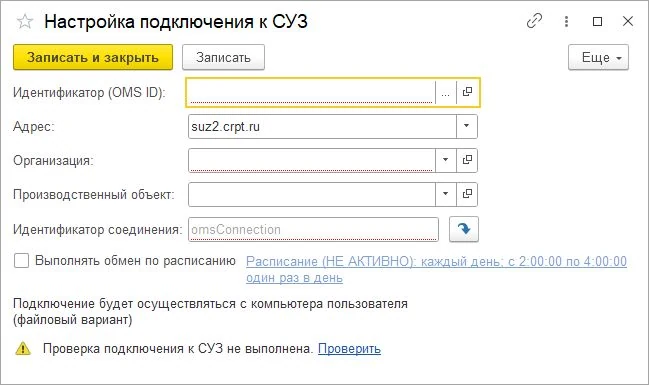
Снимки сделаны в УТ 11.6.2.72. Они показывают расположение полей, а не действующее подключение. Создание настройки не оформляет автоматически заказы кодов и не подтверждает их оплату.
Кому нужен этот шаг
СУЗ — станция управления заказами кодов маркировки. Ее настраивают для заказа новых кодов. Получение сведений об уже принадлежащих организации кодах и загрузка этих сведений в справочники 1С не являются эмиссией.
Если организация только перепродает уже маркированный товар и не заказывает новые коды, в помощнике оставьте «Заказ и нанесение новых кодов» выключенным. При последовательном переходе лишний шаг будет пропущен. Не оформляйте заказ ради зеленого статуса настройки.
Что должно быть готово
- Организация зарегистрирована в ЧЗ, нужная группа подключена, необходимые договоры и полномочия оформлены.
- Подпись и авторизация проверены для нужной организации и контура.
- Подготовлена карточка товара и GTIN для допустимого сценария заказа.
- Определены ответственный, способ нанесения и печати, количество и дальнейшие документы по правилам группы.
Настройка в УТ
- Включите сценарий заказа новых кодов на первом шаге помощника.
- Откройте шаг «Заказ кодов». Проверьте организацию и рабочий либо тестовый контур.
- Откройте «Станции и настройки СУЗ» и штатные настройки обмена. Используйте параметры доступа, полученные в официальном кабинете для этой организации.
- Проверьте станцию, рабочее место и остальные обязательные поля текущей формы УТ. Идентификаторы станции и соединения не заменяют друг друга; копируйте каждое значение в предназначенное поле.
- Выполните штатную проверку соединения. Если используется сервис-провайдер, проверьте предоставленные ему полномочия и настройки именно вашей схемы.
- Только после проверки подготовьте заказ, сравните количество, GTIN, способ выпуска и получателя результата.
Не переносите токен от другой организации или другого контура. После изменения доступа выполняйте штатную актуализацию и повторную проверку. Пароли и токены вводите в предназначенных для этого формах, а не в комментариях к документам.
Заказ, нанесение и ввод — разные этапы
Успешное получение кодов не подтверждает их нанесение и ввод в оборот. После заказа проверьте последующие документы, ответы сервиса и фактическое состояние кодов по правилам группы. Сохраняйте исходные данные для печати и проверки; идентификационная часть из списка кодов не заменяет полный код с крипточастью там, где он требуется.
Помощник настройки не отправляет платный заказ. Перед реальной отправкой убедитесь, что операция согласована и выполнена в нужном контуре.
Источники и следующие действия
Официальное объяснение заказа кодов на примере велосипедов. Правила примера не переносите на другие группы. Руководство УТ 11.6: настройки интеграции и СУЗ.
Перед настройкой расписания изучите контроль и автоматический обмен.